개요
Anthropic이 2026년 3월 Claude Cowork와 Claude Code에 Computer Use 기능을 정식 도입했다. 이 기능은 Claude가 사용자의 컴퓨터 화면을 직접 보고, 클릭하고, 타이핑하며 작업을 수행할 수 있게 해준다. 기존의 텍스트 기반 대화에서 벗어나 실제 데스크톱 환경을 조작하는 AI 에이전트로 진화한 셈이다.

Computer Use란 무엇인가
Computer Use는 Claude가 사용자의 데스크톱 화면을 스크린샷으로 캡처하고, 화면 내용을 이해한 뒤, 마우스 클릭이나 키보드 입력 같은 동작을 수행하는 기능이다. 사용자가 직접 하던 반복적인 작업을 Claude가 대신 처리해주는 것이 핵심이다.
Claude는 작업을 처리할 때 3단계 우선순위를 따른다.
- 커넥터 우선: Gmail, Google Drive, Slack 같은 연동 서비스가 있으면 API를 통해 가장 빠르게 처리한다
- 브라우저 탐색: 커넥터가 없는 웹 서비스는 브라우저를 직접 조작해서 처리한다
- 화면 직접 제어: 위 두 가지로 해결할 수 없는 경우 데스크톱 앱을 직접 조작한다
이런 계층 구조 덕분에 가능한 한 빠른 방법을 먼저 시도하고, 필요할 때만 화면 제어를 사용하게 된다.
어떤 작업을 할 수 있는가
Computer Use로 수행 가능한 작업은 다양하다.
- 파일 정리: 로컬 파일을 탐색하고 분류하거나 정리할 수 있다. 한 사용자는 60GB의 불필요한 파일을 찾아내 정리했다고 보고했다
- 스프레드시트 작업: 여러 소스에서 데이터를 수집해 스프레드시트에 정리할 수 있다
- 앱 테스트: 폰 시뮬레이터를 통해 앱의 UX 문제를 파악할 수 있다
- 경쟁사 분석: 로컬 파일과 웹 자료를 조합해 분석 자료를 만들 수 있다
- 전용 연동이 없는 도구 활용: API가 없는 사내 툴도 화면 제어로 조작할 수 있다

설정 방법
Computer Use를 활성화하는 과정은 간단하다.
1단계: Claude Desktop 설치
claude.ai/download에서 최신 Claude Desktop 앱을 다운로드한다. 현재는 macOS에서만 지원되며, Windows 지원은 추후 예정이다.
2단계: 설정에서 기능 활성화
Settings > General 메뉴에서 Computer Use 토글을 켠다.
3단계: Cowork 세션 시작
Cowork 또는 Claude Code 세션을 시작하고, 컴퓨터 조작이 필요한 작업을 요청한다.
4단계: 권한 승인
Claude가 특정 앱에 접근하려 할 때 권한 승인 프롬프트가 나타난다. 앱별로 개별 승인이 필요하다.
Dispatch: 폰으로 원격 제어하기
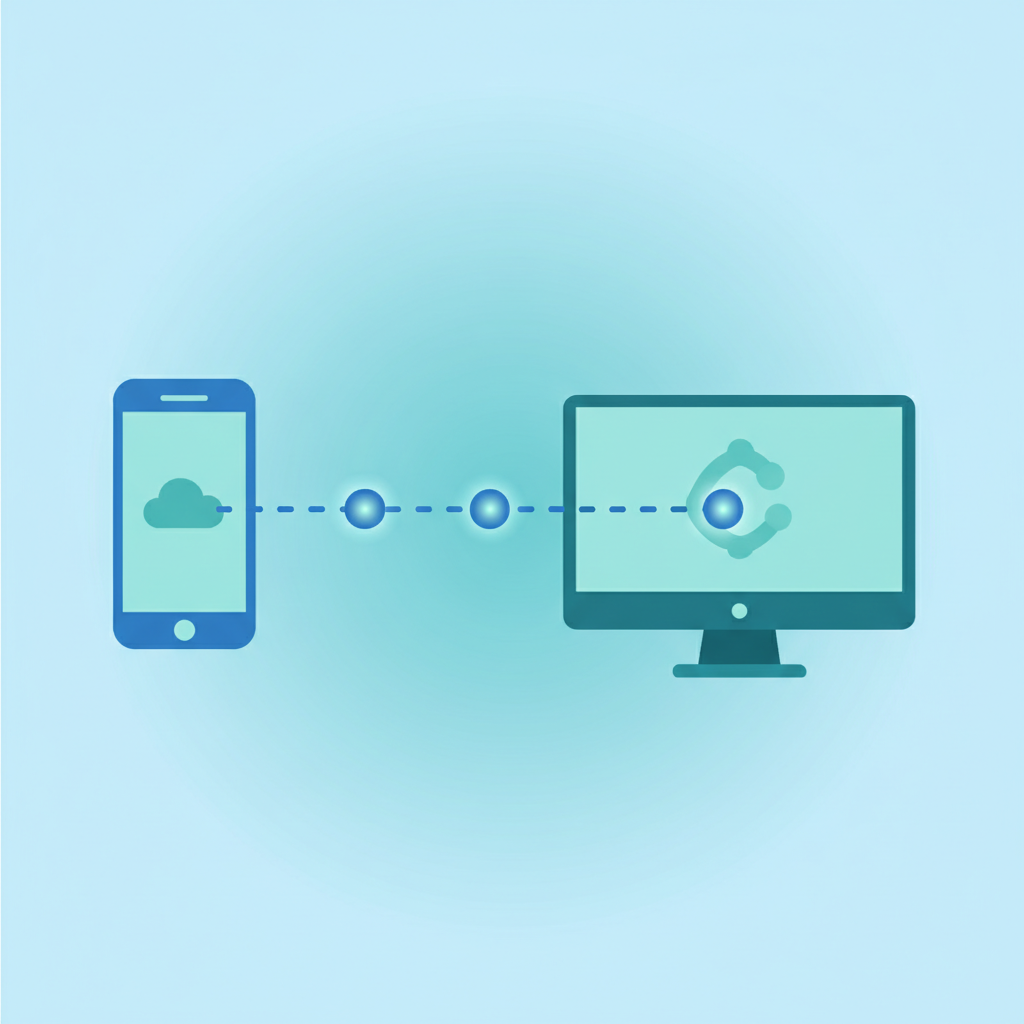
Dispatch는 Computer Use와 함께 출시된 기능으로, 스마트폰에서 Claude에게 데스크톱 작업을 맡길 수 있다. 외출 중에도 집이나 사무실의 컴퓨터에서 작업을 시킬 수 있다는 뜻이다.
설정 방법은 다음과 같다.
- Cowork 좌측 패널에서 Dispatch를 클릭한다
- 파일 접근 권한과 컴퓨터 깨어있기 옵션을 활성화한다
- “Pair with your desktop”을 탭하고 QR 코드를 스캔한다
연결되면 폰에서 데스크톱의 파일, 커넥터, 플러그인, 앱에 모두 접근할 수 있다. 단, 데스크톱이 켜져 있고 Claude 앱이 실행 중이어야 한다.
안전 장치
AI에게 컴퓨터 제어권을 넘기는 것이 불안할 수 있다. Anthropic은 여러 안전 장치를 마련해 두었다.
- 앱별 개별 권한: Claude가 새로운 앱에 접근할 때마다 사용자 승인을 받아야 한다
- 기본 차단 목록: 투자, 트레이딩, 암호화폐 관련 플랫폼은 기본적으로 차단되어 있다
- 프롬프트 인젝션 감지: 악의적인 명령어 삽입을 감지하는 시스템이 있다
- 사용자 정의 차단: 사용자가 직접 차단할 앱 목록을 설정할 수 있다
- 민감 정보 보호: 비밀번호와 금융 정보는 메모리에서 제외된다
장점
- 반복 작업 자동화: 수동으로 몇 시간 걸리던 작업을 몇 분 안에 처리할 수 있다. 한 사용자는 1개월치 지출 영수증 정리를 10분 만에 완료했다
- 50개 이상의 서비스 커넥터: Google Calendar, Slack, Gmail, Jira, Notion, GitHub, Figma 등과 연동된다
- 스마트 도구 우선순위: API가 있으면 API를 먼저 사용하고, 화면 제어는 최후 수단으로만 활용한다
- 병렬 세션: 여러 작업을 동시에 처리할 수 있고, git worktree 격리로 프로젝트 변경사항을 분리한다
- 원격 제어: Dispatch를 통해 폰에서도 데스크톱 작업을 지시할 수 있다
한계점
현재 Research Preview 단계인 만큼 몇 가지 한계가 있다.
- macOS 전용: 현재 macOS에서만 사용 가능하며 Windows 지원 시기는 미정이다
- Pro/Max 플랜 전용: Team이나 Enterprise 플랜에서는 아직 사용할 수 없다
- 데스크톱 활성 필요: 컴퓨터가 켜져 있고 Claude 앱이 실행 중이어야 한다. 잠자기 모드에서는 동작하지 않는다
- 성공률 과제: 테스트에서 약 50% 수준의 작업 성공률이 보고되었다. 데이터 검색은 잘 되지만 복잡한 실행은 실패하는 경우가 있다
- 속도: 직접 API 연동보다 화면 제어 방식이 느리다. Dispatch도 현재 속도가 느린 편이다
- 세션 간 기억 없음: 이전 세션의 맥락을 기억하지 못해 매번 새로 시작해야 한다
실전 사용 팁
Computer Use를 효과적으로 활용하기 위한 팁을 정리한다.
- 간단한 작업부터 시작하기: 파일 정리나 스프레드시트 분석 같은 단순 작업으로 먼저 익숙해지는 것이 좋다
- 구체적으로 지시하기: 모호한 요청보다 명확하고 구체적인 프롬프트가 의도하지 않은 동작을 방지한다
- 민감한 앱 차단: 은행, 의료, 정부 관련 앱에는 접근 권한을 주지 않는 것이 안전하다
- 작업 전 정리하기: 민감한 파일은 사전에 닫아두고, 중요한 데이터는 백업해두는 습관이 좋다
- 커넥터 활용하기: 가능하면 Computer Use보다 서비스 커넥터를 사용하는 것이 빠르고 안정적이다
마무리
Claude Cowork의 Computer Use는 AI 에이전트가 텍스트 대화를 넘어 실제 컴퓨터를 조작하는 단계로 나아간 의미 있는 기능이다. 아직 Research Preview 단계라 안정성이나 성공률 면에서 개선이 필요하지만, 반복적인 데스크톱 작업을 자동화하려는 사용자에게는 충분히 시도해볼 가치가 있다. Dispatch를 통한 원격 제어까지 더해지면서 활용 범위가 더 넓어졌다. macOS Pro/Max 플랜 사용자라면 한번 설정해서 간단한 작업부터 시험해보자.
참고 자료
- Let Claude use your computer in Cowork - Claude Help Center
- Get started with Cowork - Claude Help Center
- Claude Code and Cowork can now use your computer - Engadget
- Is Claude Cowork an Agent Yet? Honest Review (2026)
- Anthropic says Claude can now use your computer - CNBC
이 글은 Claude Code를 활용하여 작성되었습니다.
'claude code' 카테고리의 다른 글
| Anthropic Skill Creator의 구조와 동작 원리 - 스킬 개발부터 평가까지 (0) | 2026.03.26 |
|---|---|
| 스펙 기반 개발 실전 — Claude Code로 45분 만에 대규모 마이그레이션 끝내기 (0) | 2026.03.25 |
| [공식문서읽기] Claude Code를 사용한다면 반드시 알아야하는 7가지 사용 패턴 (0) | 2026.03.25 |
| 16개의 Claude가 병렬로 C 컴파일러를 만들었다 — 에이전트 팀 시대의 소프트웨어 개발 인사이트 (1) | 2026.03.17 |
| Claude Code 내장 리뷰 및 병렬처리 커맨드 /simplify와 /batch (0) | 2026.03.16 |


