Claude Code는 강력한 도구이지만, 안전하게 사용하는 방법을 알아야 합니다. 이번 글에서는 변경 사항을 되돌리는 방법, 권한 관리, 그리고 효과적으로 작업하는 팁을 알아보겠습니다.

체크포인트: 언제든 되돌리기
모든 파일 편집은 되돌릴 수 있습니다
Claude가 파일을 편집하기 전에, 현재 콘텐츠의 스냅샷을 생성합니다. 뭔가 잘못되면:
Esc를 두 번 눌러 이전 상태로 되돌리기- Claude에게 "취소해줘"라고 요청하기
체크포인트의 특징
| 특징 | 설명 |
|---|---|
| 로컬 저장 | 세션에 로컬로 저장됨 |
| git과 분리 | git 커밋과 별개로 작동 |
| 파일 변경만 | 파일 변경만 되돌릴 수 있음 |
체크포인트의 한계
원격 시스템에 영향을 주는 작업은 체크포인트로 되돌릴 수 없습니다:
- 데이터베이스 변경
- API 호출
- 배포 작업
그래서 Claude는 외부 부작용이 있는 명령을 실행하기 전에 항상 사용자에게 확인을 요청합니다.
권한 모드: Claude가 할 수 있는 것 제어하기
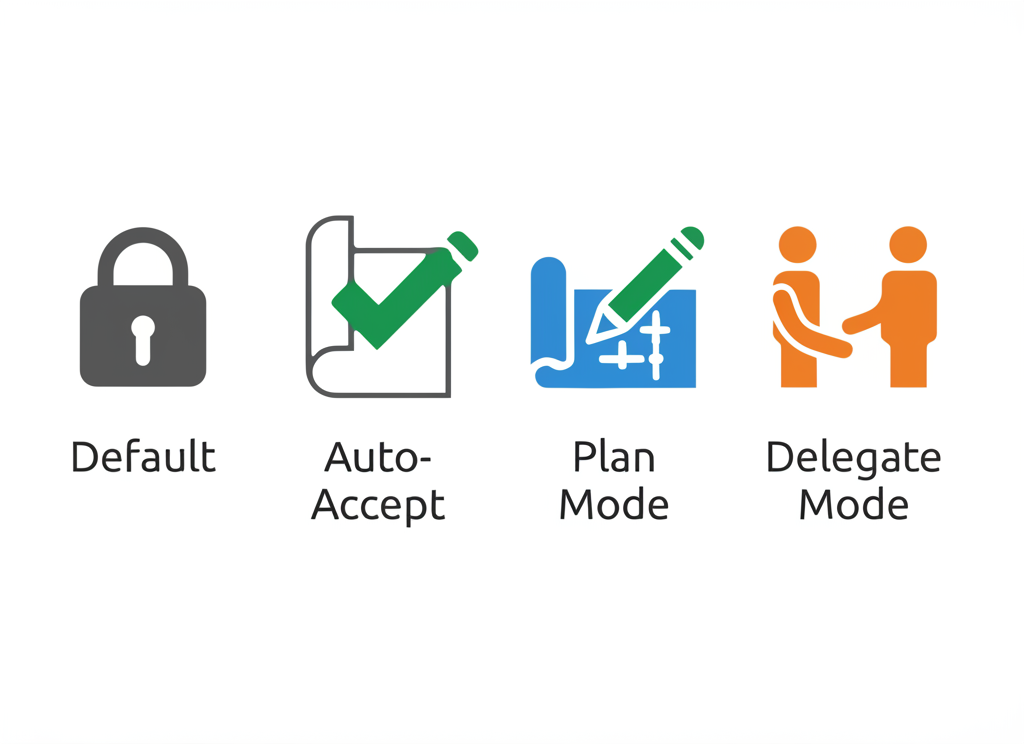
Shift+Tab을 눌러 권한 모드를 순환할 수 있습니다:
1. 기본값 모드
Claude는 파일 편집 및 셸 명령 실행 전에 항상 요청합니다.
2. 자동 수락 편집 모드
- 파일 편집: 자동 수락
- 명령 실행: 여전히 요청
3. Plan Mode
- 읽기 전용 도구만 사용
- 실행 전에 승인할 수 있는 계획 생성
- 복잡한 작업을 미리 검토할 때 유용
4. Delegate Mode
- 직접 구현하지 않음
- agent teammates를 통해서만 작업 조정
- agent team이 활성화되어 있을 때만 사용 가능
신뢰할 수 있는 명령 허용하기
.claude/settings.json에서 특정 명령을 허용 목록에 추가할 수 있습니다:
{
  "allowedCommands": [
    "npm test",
    "git status",
    "npm run build"
  ]
}
이렇게 하면 Claude가 해당 명령을 실행할 때 매번 요청하지 않습니다.

Claude Code와 효과적으로 작업하는 팁
1. Claude에게 도움을 요청하세요
Claude Code는 사용 방법을 가르칠 수 있습니다:
- "hooks를 설정하려면 어떻게 하나요?"
- "CLAUDE.md를 구조화하는 최선의 방법은?"
유용한 내장 명령:
| 명령 | 설명 |
|---|---|
/init |
프로젝트를 위한 CLAUDE.md 생성 안내 |
/agents |
사용자 정의 subagents 구성 도움 |
/doctor |
설치의 일반적인 문제 진단 |
2. 대화처럼 사용하세요
완벽한 프롬프트가 필요하지 않습니다. 원하는 것으로 시작한 후 개선하세요:
> 로그인 버그를 수정해

[Claude가 조사하고, 뭔가 시도합니다]

> 정확하지 않습니다. 문제는 세션 처리에 있습니다.

[Claude가 접근 방식을 조정합니다]
3. 언제든 중단하고 조종하세요
잘못된 경로로 가고 있으면:
- 수정 사항을 입력
- Enter를 누르기
Claude는 작업을 중지하고 입력을 바탕으로 접근 방식을 조정합니다.
4. 처음부터 구체적으로 말하세요
초기 프롬프트가 정확할수록 필요한 수정이 적습니다.
모호한 요청:
> 로그인 버그를 수정해구체적인 요청:
> 체크아웃 흐름이 만료된 카드를 가진 사용자에게 손상되었습니다.
> 문제를 찾기 위해 src/payments/를 확인하세요, 특히 토큰 새로고침.
> 먼저 실패하는 테스트를 작성한 후 수정하세요.
5. 검증할 수 있는 것을 제공하세요
Claude는 자신의 작업을 확인할 수 있을 때 더 잘 수행합니다:
> validateEmail을 구현하세요.
> 테스트 케이스:
> - 'user@example.com' → true
> - 'invalid' → false
> - 'user@.com' → false
> 후에 테스트를 실행하세요.
6. 구현 전에 탐색하세요
복잡한 문제는 연구와 코딩을 분리하세요.
Plan Mode 활용 (Shift+Tab 두 번):
> src/auth/를 읽고 세션을 처리하는 방법을 이해하세요.
> 그 다음 OAuth 지원 추가를 위한 계획을 생성하세요.
7. 지시하지 말고 위임하세요
능력 있는 동료에게 위임하는 것처럼 생각하세요:
> 체크아웃 흐름이 만료된 카드를 가진 사용자에게 손상되었습니다.
> 관련 코드는 src/payments/에 있습니다.
> 조사하고 수정할 수 있나요?
권한 설정 범위
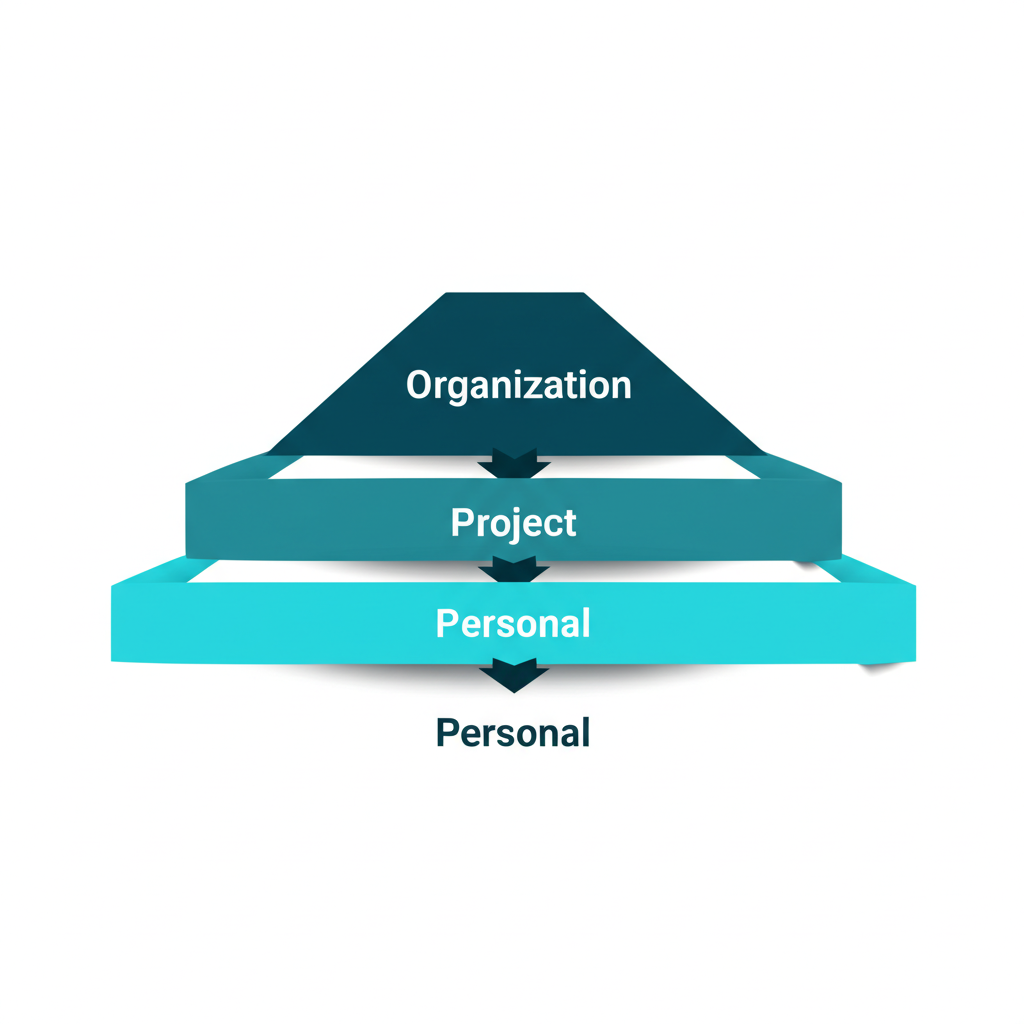
권한 설정은 여러 수준에서 지정할 수 있습니다:
| 수준 | 설명 |
|---|---|
| 조직 전체 | 팀 전체에 적용되는 정책 |
| 프로젝트 | 특정 프로젝트에만 적용 |
| 개인 | 개인 선호도 |
마무리
Claude Code를 안전하고 효과적으로 사용하는 핵심은:
- 체크포인트 활용으로 언제든 되돌리기
- 권한 모드로 Claude의 행동 범위 제어
- 구체적인 프롬프트로 정확한 결과 얻기
- Plan Mode로 복잡한 작업 미리 검토
- 대화형 접근으로 점진적 개선
이 세 편의 시리즈를 통해 Claude Code의 동작 방식을 이해하셨기를 바랍니다. 이제 더 자신감 있게 Claude Code를 활용해 보세요!
출처: https://code.claude.com/docs/ko/how-claude-code-works
태그: Claude Code, 개발 도구, 안전한 코딩, 권한 관리, 개발 팁
카테고리: 개발 도구
'claude code' 카테고리의 다른 글
| [공식문서읽기] Claude Code 모범 사례 1편 - 환경 구성으로 생산성 극대화하기 (0) | 2026.02.27 |
|---|---|
| [공식문서읽기] Claude Code Remote Control - 휴대폰에서 코딩 세션 이어하기 (0) | 2026.02.25 |
| [공식문서읽기] Claude Code 세션 관리 완벽 가이드: 세션 활용하기, 컨텍스트 (0) | 2026.02.25 |
| [공식문서읽기] Claude Code의 핵심: 에이전트 루프와 도구 완벽 이해 (0) | 2026.02.25 |
| [공식문서읽기] Claude Code Plugins 완벽 가이드 - 확장 기능으로 개발 생산성 극대화하기 (0) | 2026.02.24 |


