우리는 오픈클로(OpenClaw)를 이용해서 텔레그램을 연동하고, 텔레그램으로 클로드 코드를 실행하기 위해 설치해보려고 한다. 왜 이런 방식으로 하려고 하는지는 이전 글을 참고하면 된다.
2026.02.28 - [ai 자동화] - 텔레그램으로 클로드코드 실행하기 1편 - 인트로 (feat. openClaw)
이번에는 2편으로 텔레그램으로 클로드 코드 실행 요청을 보내기 위해 중간 게이트웨이 역할을 할 오픈클로(OpenClaw)를 설치해본다. 집에 남는 컴퓨터가 윈도우라 어쩔 수 없이 Windows 환경에 설치했는데, 생각보다 시행착오가 많았다. 같은 삽질을 반복하지 않도록 전체 과정을 정리해본다.
오픈클로란?
개인 AI 어시스턴트라고 해서, 다양한 채널에 연결해서 AI와 대화하고, 컴퓨터 위에서 필요한 작업들을 동작하도록 하는 에이전트이다. 다만, 컴퓨터에 대한 모든 권한을 갖기 때문에 중요한 파일이나 보안 문서가 있는 컴퓨터에서는 동작시키지 않는 것을 권장한다. 아래는 오픈클로(OpenClaw)의 공식 페이지이다.
사전 준비 사항
1. Chat GPT API KEY를 준비하자.
2. Window 11로 업데이트하자.
1. Chat GPT API KEY를 준비하자
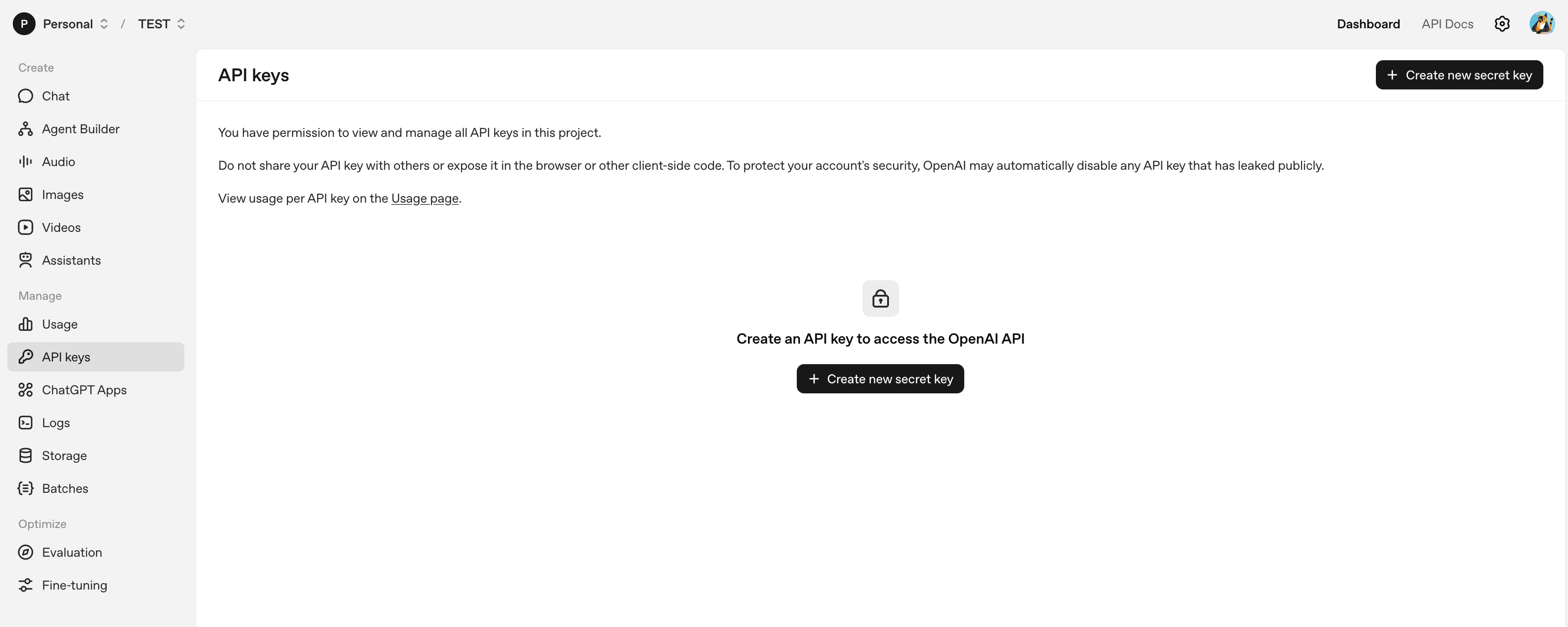
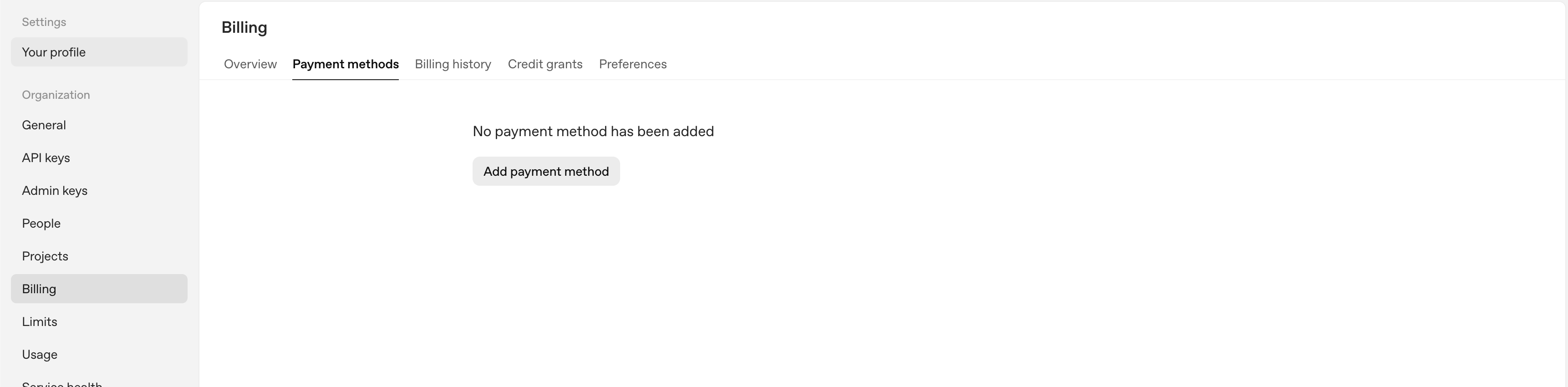
chatGPT gpt-5-mini를 사용할 예정이므로, 해당 키를 준비하자. 해당 키를 발급받으려면, 최소 $5는 충전해야하는데, 이 정도만 충전하면, 전혀 문제없이 사용할 수 있다. (claude만 실행하는 용도로 쓴다면...)
아래 페이지에 들어가서 로그인하고, create API KEY를 받는다.
https://platform.openai.com/api-keys
2. Windows 10 사용자는 반드시 11로 업데이트하자
가장 먼저 강조하고 싶은 부분이다.
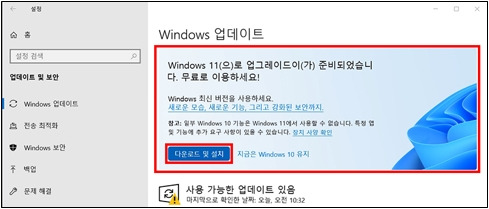
Windows 10이라면 Windows 11로 업데이트하고 시작하자.
나는 Windows 10에서 텔레그램 연동이 되지 않아 하루를 날렸다. 정확한 원인을 완전히 특정하진 못했지만, WSL 네트워크 이슈로 보였다. 어쨌든 결론은 명확하다. 시간을 아끼고 싶다면 Windows 11에서 진행하는 것이 좋다.
설치 과정
1. WSL로 Ubuntu를 설치한다.
2. Node, NVM, OpenClaw를 설치한다.
3. OpenClaw 설정하고 실행한다.
1. WSL로 Ubuntu를 설치한다.
WSL은 Window Subsystem Linux라는 의미로, 윈도우 하위 시스템에서 리눅스에를 사용할 수 있도록 한다. 이를 통해서 Linux 계열인 Ubuntu OS를 사용하여, OpenClaw를 사용할 수 있다.
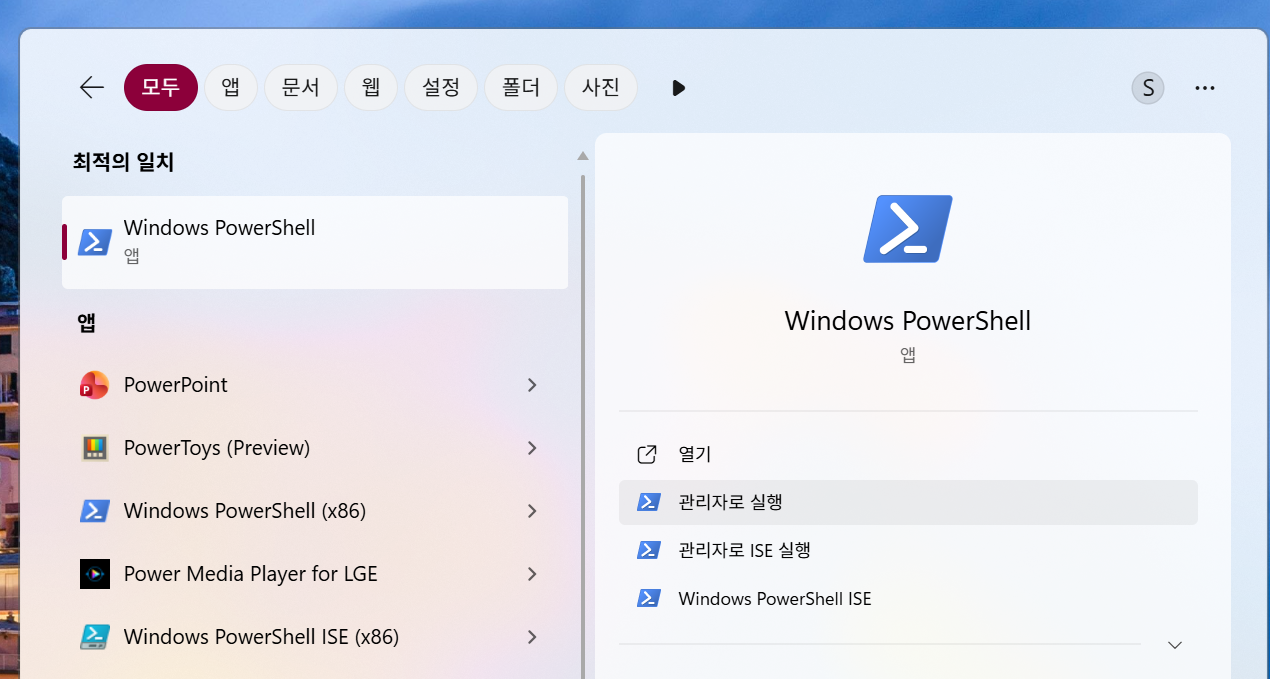
윈도우 검색 창에 PowerShell 검색하고, 관리자 권한으로 실행한다.
wsl 명령어로 우분투로 설치한다.
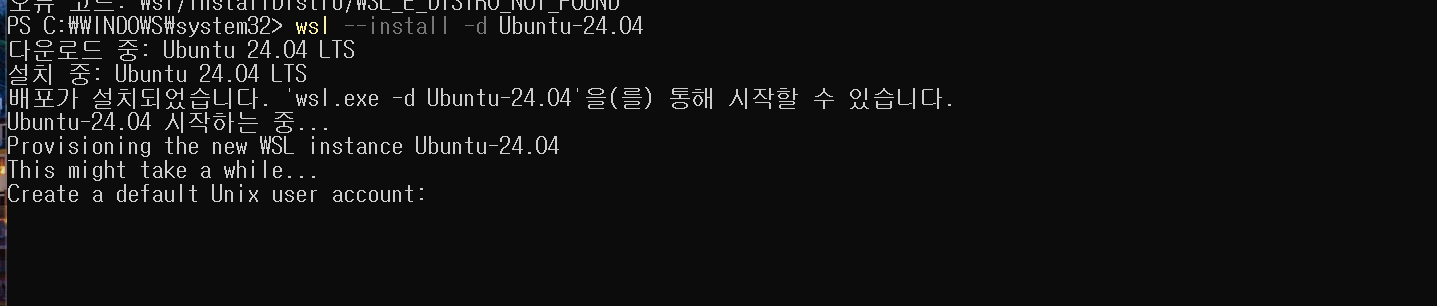
wsl --install -d Ubuntu-24.04
아래와 같은 화면이 나오면, user account에 우분투 사용을 위한 계정을 입력한다.
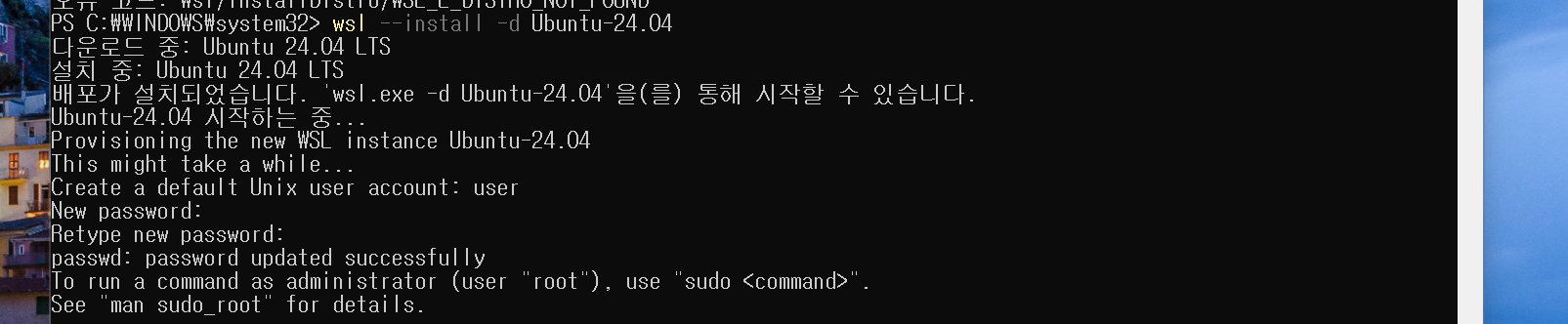
New password: 라는 항목이 나오면, 해당 계정을 위한 패스워드를 입력한다. 여기서는 입력해도 화면에서는 보이지 않는다.

한 번 더 입력하라고 나온다. 똑같은 패스워드를 입력하면 설치가 완료되고, 리눅스 터미널에 접속된다.
(아래는 참고) 설치완료 후, 실수로 종료한 경우, Powershell에서 아래 명령어로 리눅스 터미널에 접속할 수 있다.
wsl -d Ubuntu-24.04
2. Node, NVM, OpenClaw를 설치한다.
이제부터는 node 설치와 OpenClaw를 설치하겠다. OpenClaw의 설치방법은 아래 공식문서에 3가지로 나와있는데, 여기서 nvm 방식으로 설치하는 방법을 설명겠다. 왜냐하면, nvm 방식으로 하면, 나중에 이슈가 생겼을 때, claude에 코드를 다 찾아가면서 문제를 해결하라고 시킬 수 있기 때문이다.
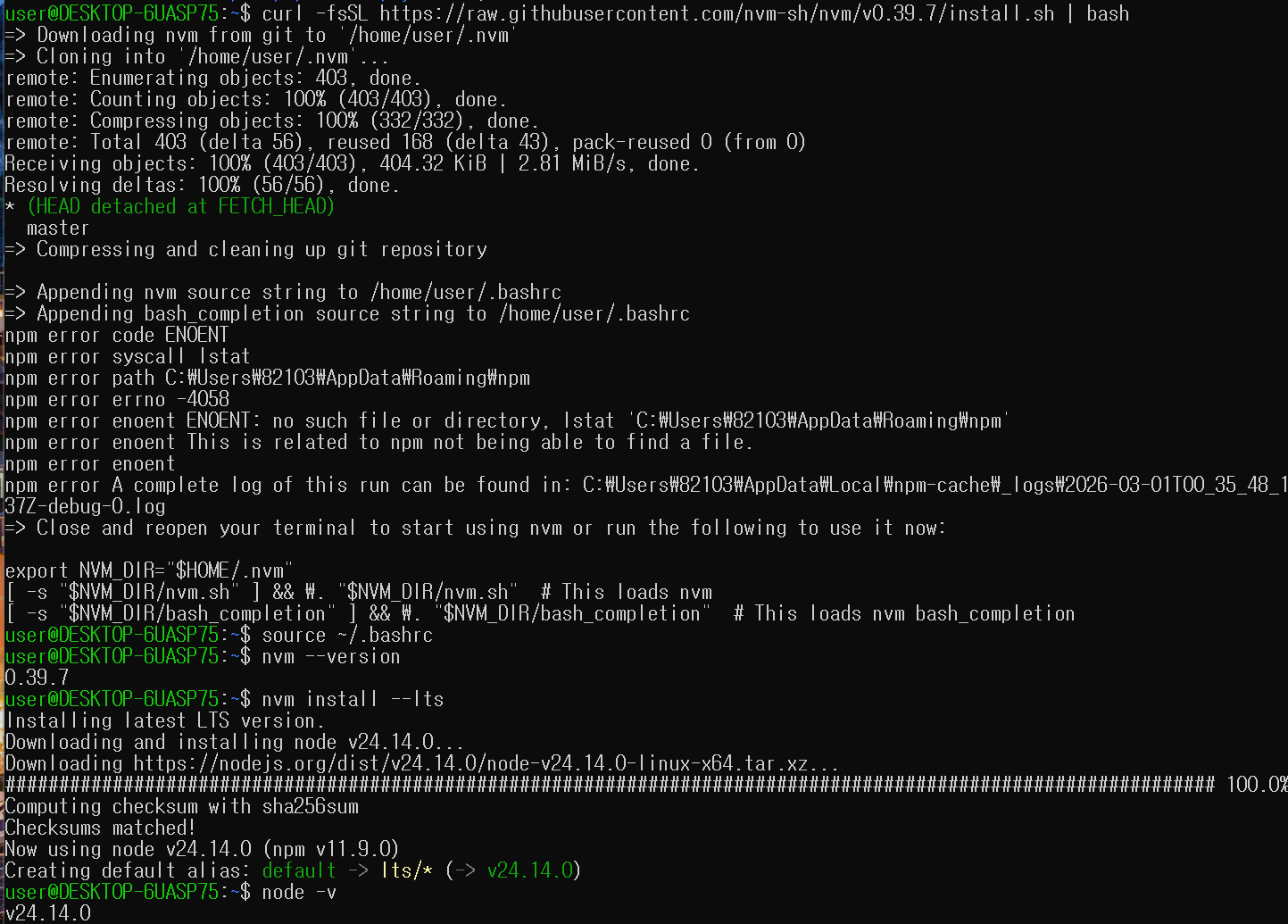
우선 nvm과 node를 설치한다. 아래 명령어를 순차적으로 실행한다.
curl -fsSL https://raw.githubusercontent.com/nvm-sh/nvm/v0.39.7/install.sh | bash

source ~/.bashrc

nvm --version

nvm install --lts

node -v
간략히 설명하면,
1. curl ~~ : nvm을 설치한다. (node와 OpenClaw설치를 위해 필요한 설치 관리자이다.)
2. source ~: 설치한 nvm을 적용한다.
3. nvm --version: 설치가 되었는지 확인하기 위해 설치된 nvm 버전이 나오는지 확인한다.
4. nvm install --lts: 최신 node를 설치한다.
5. node -v: 설치가 되었는지 확인하기 위해 설치된 node 버전이 나오는지 확인한다.
다 되었으면, openclaw를 설치한다.
npm install -g openclaw@latest

echo -e "[boot]\nsystemd=true" | sudo tee /etc/wsl.conf > /dev/null

cat /etc/wsl.conf1. echo ~~: `systemd=true`라는 설정을 /etc/wsl.conf 파일 에 작성한다.
2. cat /etc/wsl.conf: 설정 파일을 확인한다.

이 설정을 하고 난 뒤에, PowerShell로 돌아가서 WSL을 껐다켜야한다.
Powershell로 돌아거서 아래 명령어를 실행하자.
wsl --shutdown

wsl -d Ubuntu-24.04
3. OpenClaw 설정하고 실행한다.
이제 다왔다. 마지막으로 설정만 하면 된다.
onboard 명령을 수행하면 되는데, 2가지만 기억하자.
1. 모델은 gpt-5-mini로 설정하고, openai API KEY입력이 필요하다.
2. 텔레그램 설정을 포함해서 전부 스킵하자. (다음 포스팅에서 설정 방법을 설명하겠다.)
아래 명령어를 수행하자.
openclaw onboard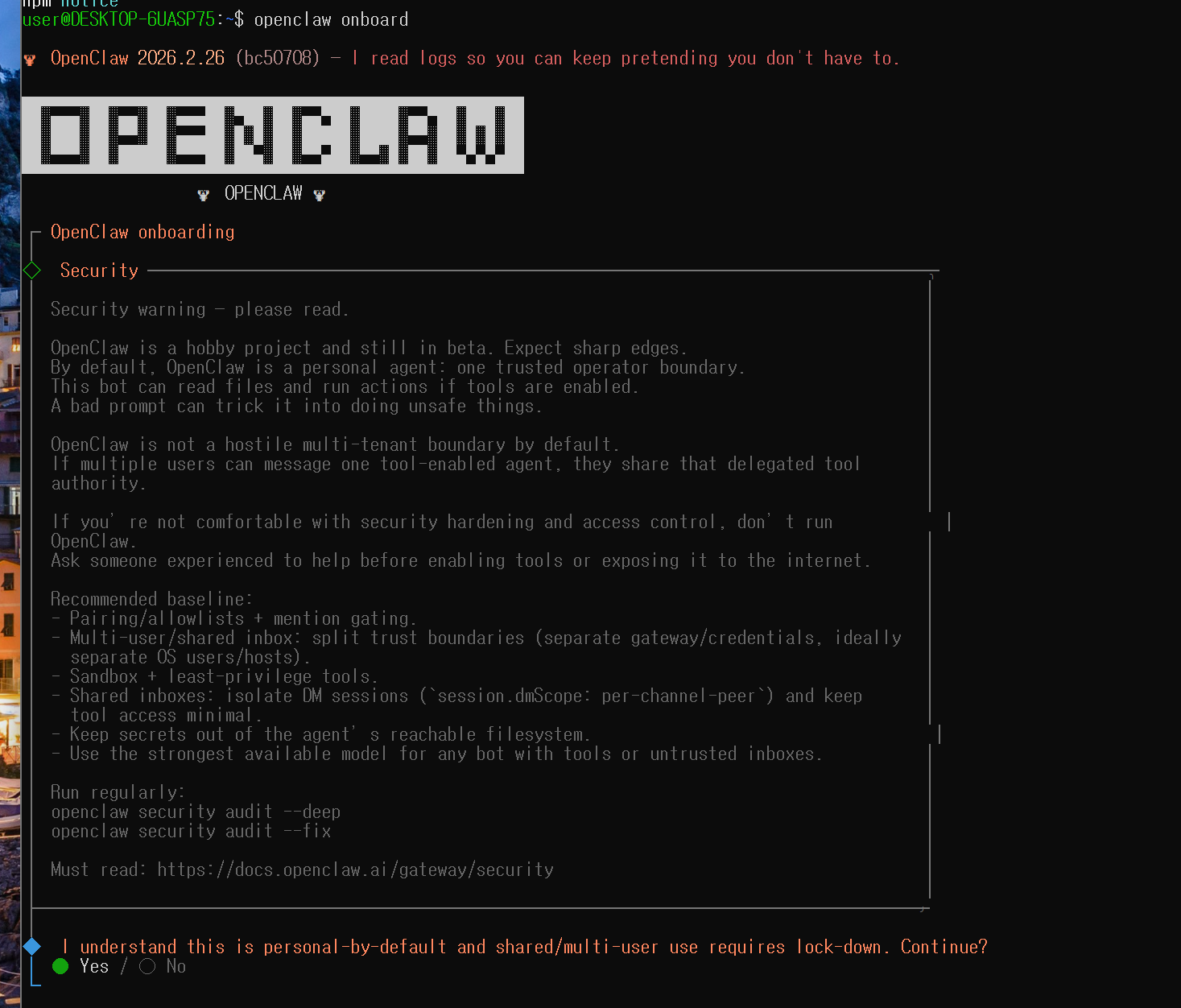
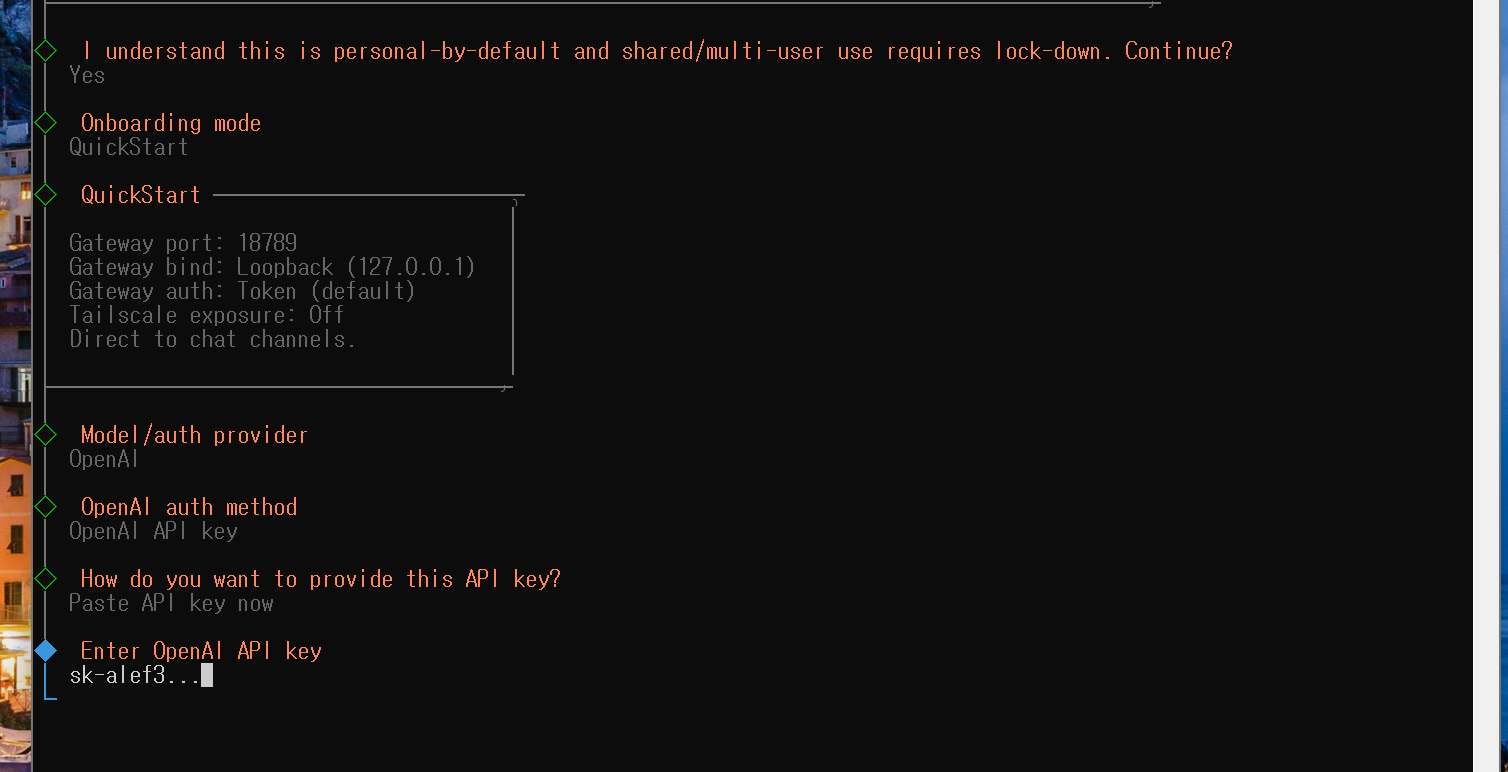
첫 질문부터 순서대로 아래를 선택하고 엔터를 눌러가면서 진행한다. (모르겠으면, No를 하자. 나중에 설정할 수 있다.)
I understand this is personal-by-default and shared/multi-user use requires lock-down. Continue?
-> Yes
Onboarding mode
-> QuickStart
Model/auth provider
-> OpenAI
OpenAI auth method
-> OpenAI API key
How do you want to provide this API key?
-> Paste API key now
Enter OpenAI API key
-> API 키를 복사해서 붙여넣는다. 참고로 윈도우에서는 오른쪽 클릭이다.
Select channel (QuickStart)
-> Skip for now (참고로 스페이스바가 선택, 엔터가 진행이다.)
Configure skills now? (recommended)
-> No
아래는 모델하고 API Key를 입력하는 화면이다.
전부 완료되면 아래처럼 나온다. 아래 화면에서 드래그된 부분을 복사해서 윈도우 브라우저에 붙여넣으면 끝이다.
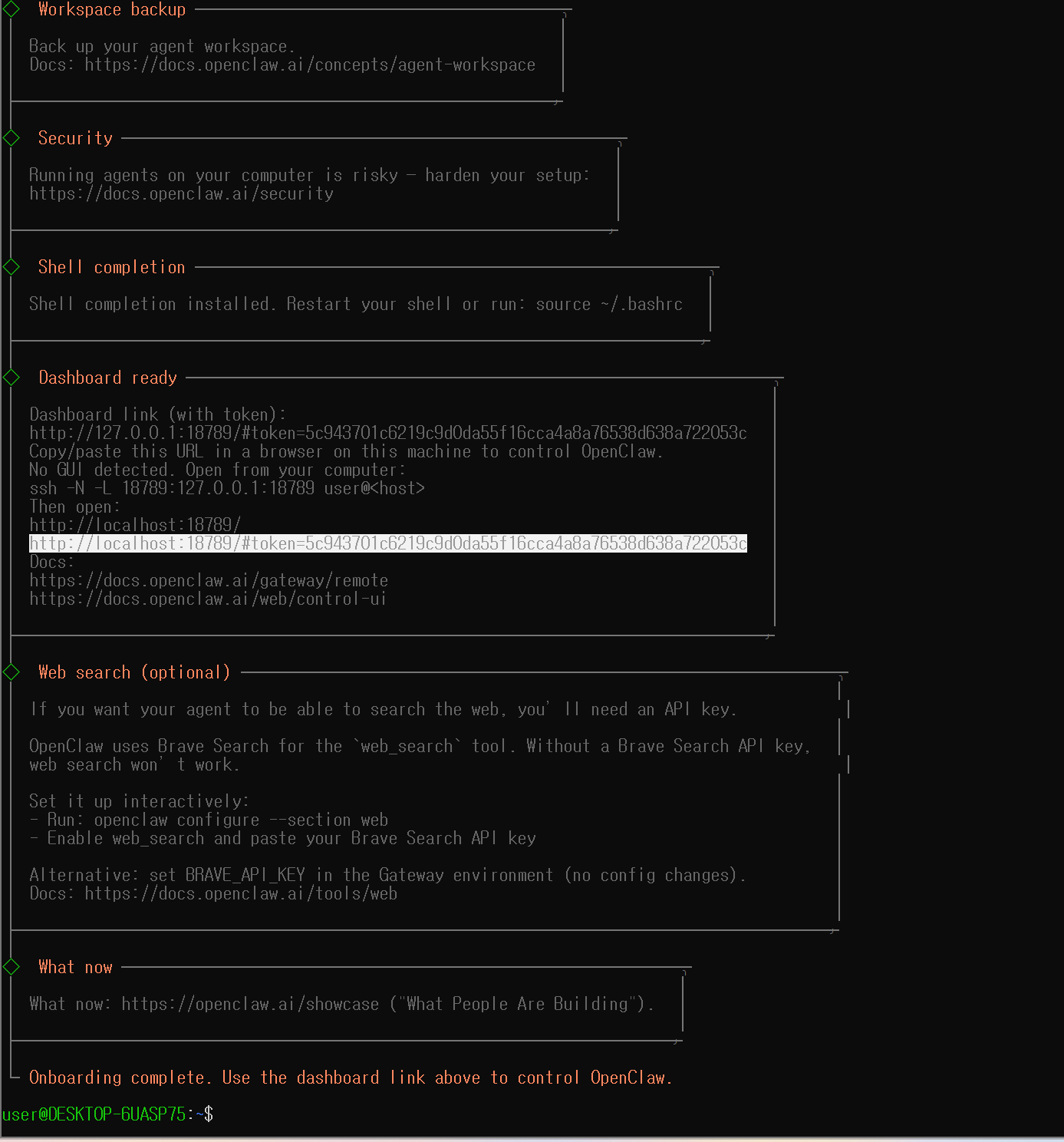
혹시 중간에 뭐가 잘못되면 openclaw onboard를 다시 실행하면 된다. update values를 선택해서 수정할 수 있다.
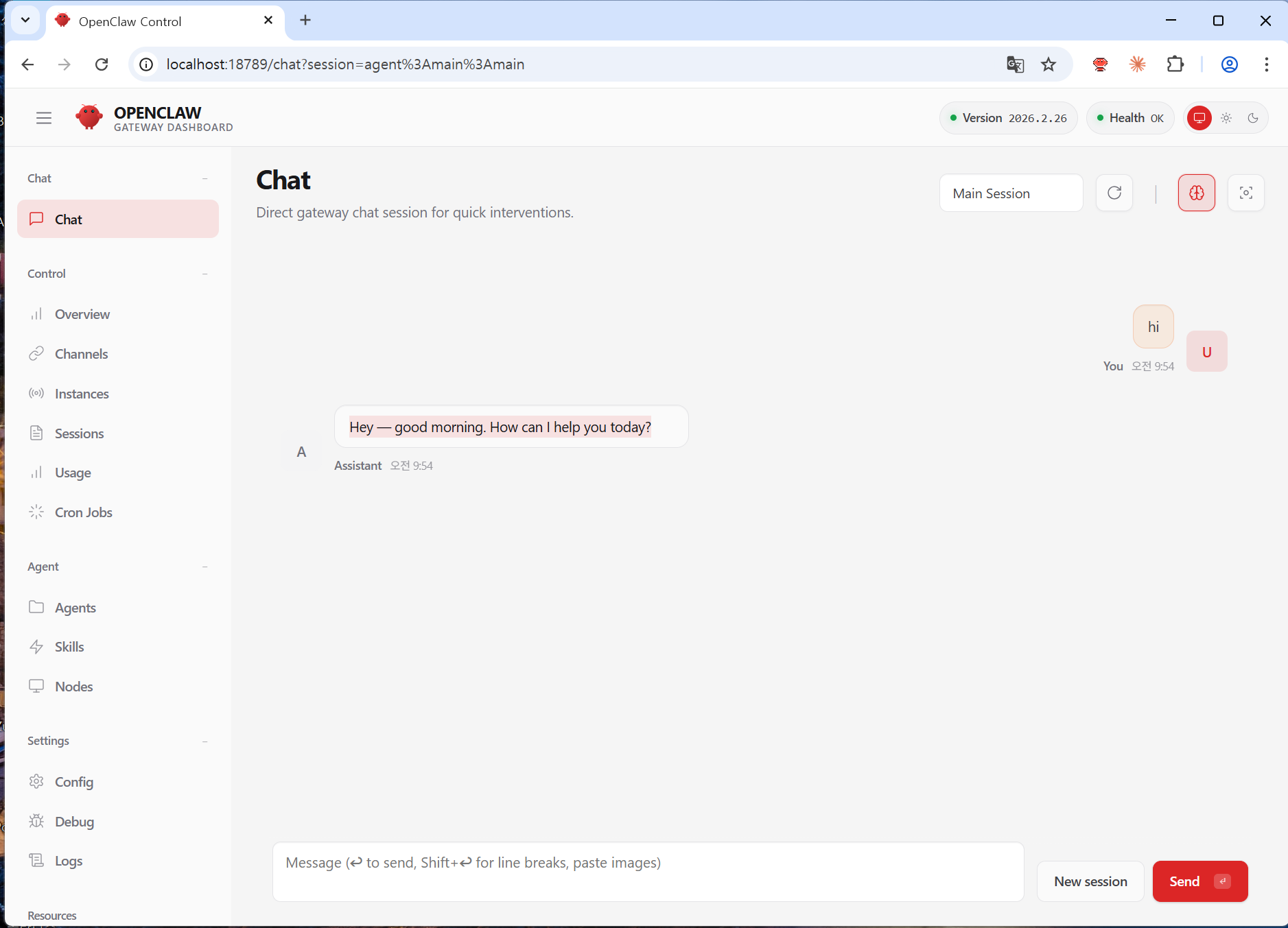
브라우저에 http://localhost:18789/#token=~~~~를 열면 아래 화면이 나온다.
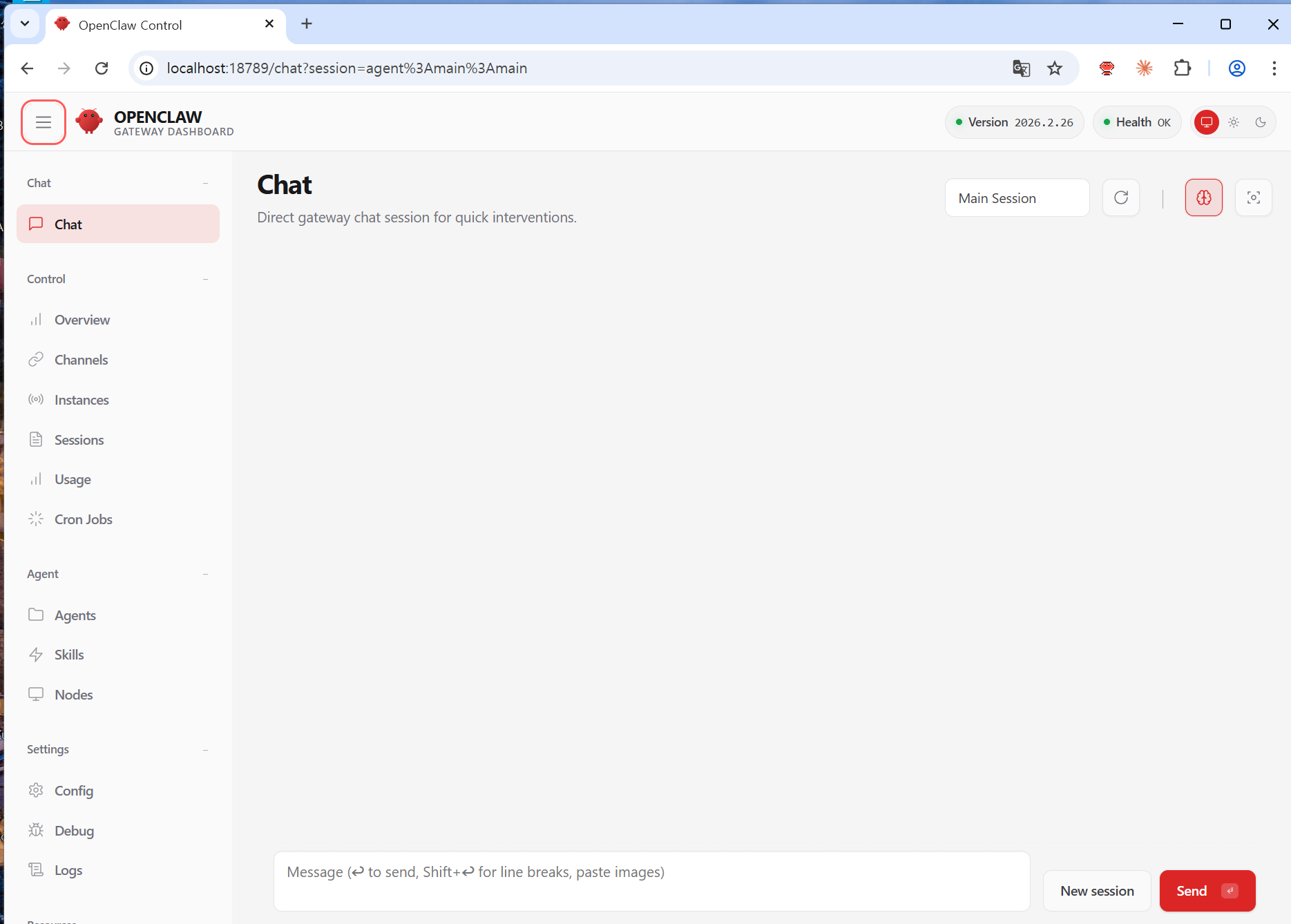
제대로 설정이 되었다면, hi를 send해보자. 제대로 응답이 오면, 성공이다.
그 다음은?
기나긴 오픈클로 설치가 끝났다! 이제 뭘하면 될까?
다음 포스팅에서는 OpenClaw를 텔레그램으로 연동하는 방법, 그리고 인트로에서 이야기한 것처럼 이걸 현재 구독한 claude code를 사용하도록 Skill을 설정하는 방법에 대해 살펴본다.
혹시 문제가 있다면?
Gateway 정상 실행 확인
혹시 뜨지 않는다면, openclaw gateway status를 실행해본다. failed가 표기되어 있다면, openclaw gateway restart를 실행해보자
그리고 openclaw dashboard를 실행하면, token이 포함된 URL을 다시 확인할 수 있다.
그외 문제 시 대처방법
중간에 뭔가 잘 되지 않는다면 다음 방법을 추천한다.
- 현재 수행한 명령어 목록을 모두 복사한다.
- ChatGPT에 붙여넣는다. “OpenClaw 설치했는데 삭제하는 방법 알려줘”라고 묻는다.
- 완전히 삭제한다.
- 처음부터 다시 설치한다.
실제로 나는 Windows 업데이트가 필요하다는 사실도 GPT를 따라가다가 알게 됐고, 잘못된 설치 방식 때문에 전부 밀고 다시 설치했다.
'ai 자동화' 카테고리의 다른 글
| 텔레그램으로 Claude Code 실행하기 - OpenClaw Skill 등록편 (4편) (0) | 2026.03.09 |
|---|---|
| 텔레그램으로 Claude Code 실행하기 3편 - OpenClaw에 텔레그램 연동하기 (0) | 2026.03.09 |
| 텔레그램으로 Claude Code 실행하기 1편 - 인트로 (feat. OpenClaw) (0) | 2026.03.09 |
| OpenAI Symphony - 코딩 에이전트를 감독하지 않는 시대, 에이전트 기반 프로젝트 관리 자동화 (2) | 2026.03.09 |
| AI 시대, 프로덕트 디자인은 어떻게 변하고 있는가 - 픽셀 장인에서 오케스트레이터로 (0) | 2026.03.06 |


