1, 2편에 이어서 텔레그램으로 claude code를 사용하기 위해 이번에는 open claw에 텔레그램을 붙여보자.

텔레그램으로 Claude Code를 사용하기 위해서 이전 글에서 오픈클로(OpenClaw)를 설치했다.
왜 이런 방식으로 하려고 하는지는 이전 글을 참고하면 된다.
2026.02.28 - [ai 자동화] - 텔레그램으로 클로드코드 실행하기 1편 - 인트로 (feat. openClaw)
오픈클로(OpenClaw) 설치과정은 아래를 참고하면 된다.
2026.02.28 - [ai 자동화] - 텔레그램으로 클로드코드 실행하기 2편 - 윈도우에 오픈클로 설치하기
이번 글에서는 OpenClaw에 텔레그램을 연동하는 방법에 대해 작성하겠다.
어디에 쓸 수 있을까?
우선 왜 텔레그램을 연동하려고 하는지부터 이야기해보자.
텔레그램을 연동하면 아래와 같은게 가능하다.
아래는 텔레그램을 이용해서 블로그 작성을 요청한 글이다.
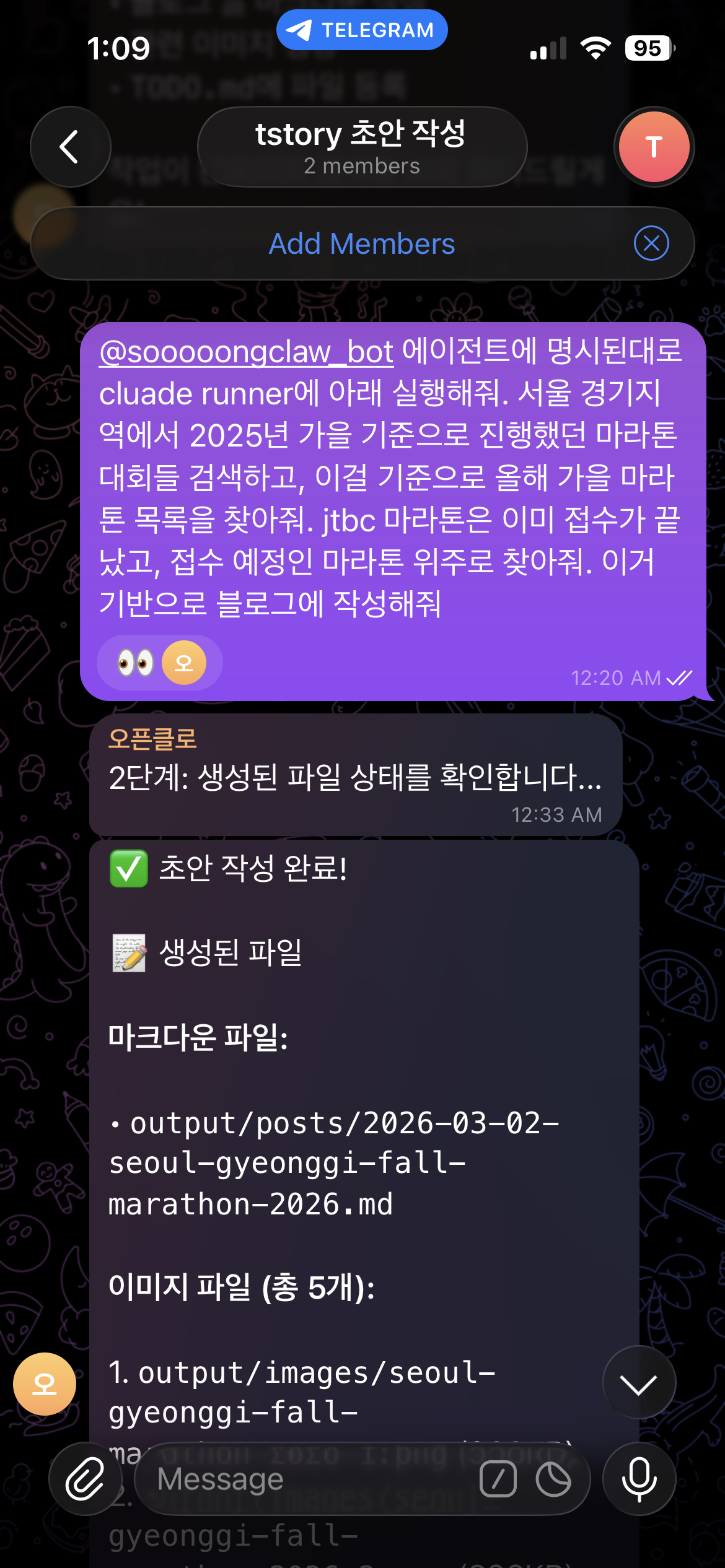
텔레그램을 통해서 기존에는 컴퓨터로 시키던 것을 메세지로 시킬 수 있게 된다.
연동 방법
아래는 총 4단계로 되어 있다.
1. 텔레그램을 설치하고, botFather를 이용해서 텔레그램 봇을 만든다.
2. BotToken을 OpenClaw에 등록한다.
3. pairing을 한다.
4. 메세지를 보내본다.
1. 텔레그램을 설치하고, botFather를 이용해서 텔레그램 봇을 만든다.
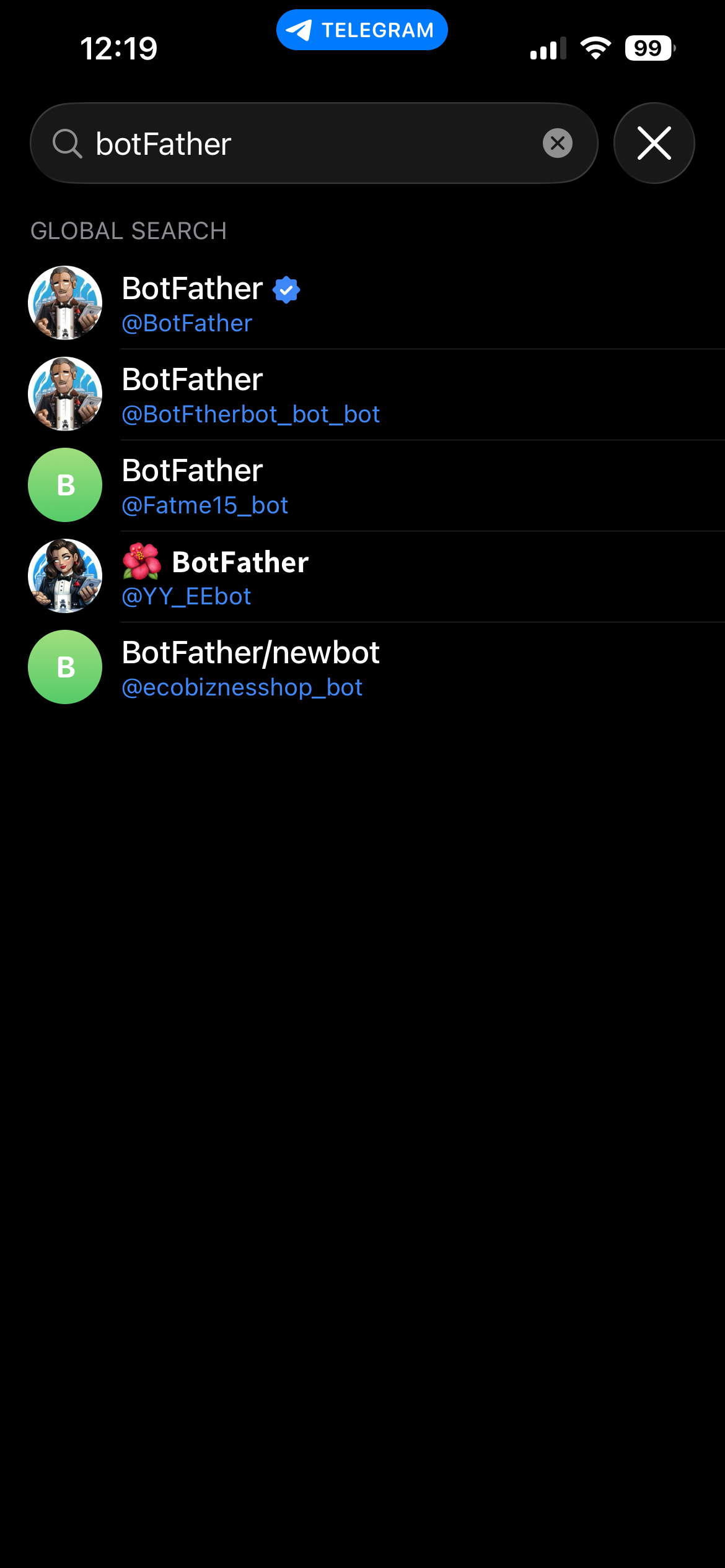
우선 텔레그램을 설치하고, 가입해서, Contacts 탭 > Search에서 botFather를 검색한다. 아래와 같이 하늘색 뱃지가 공식 계정이다.
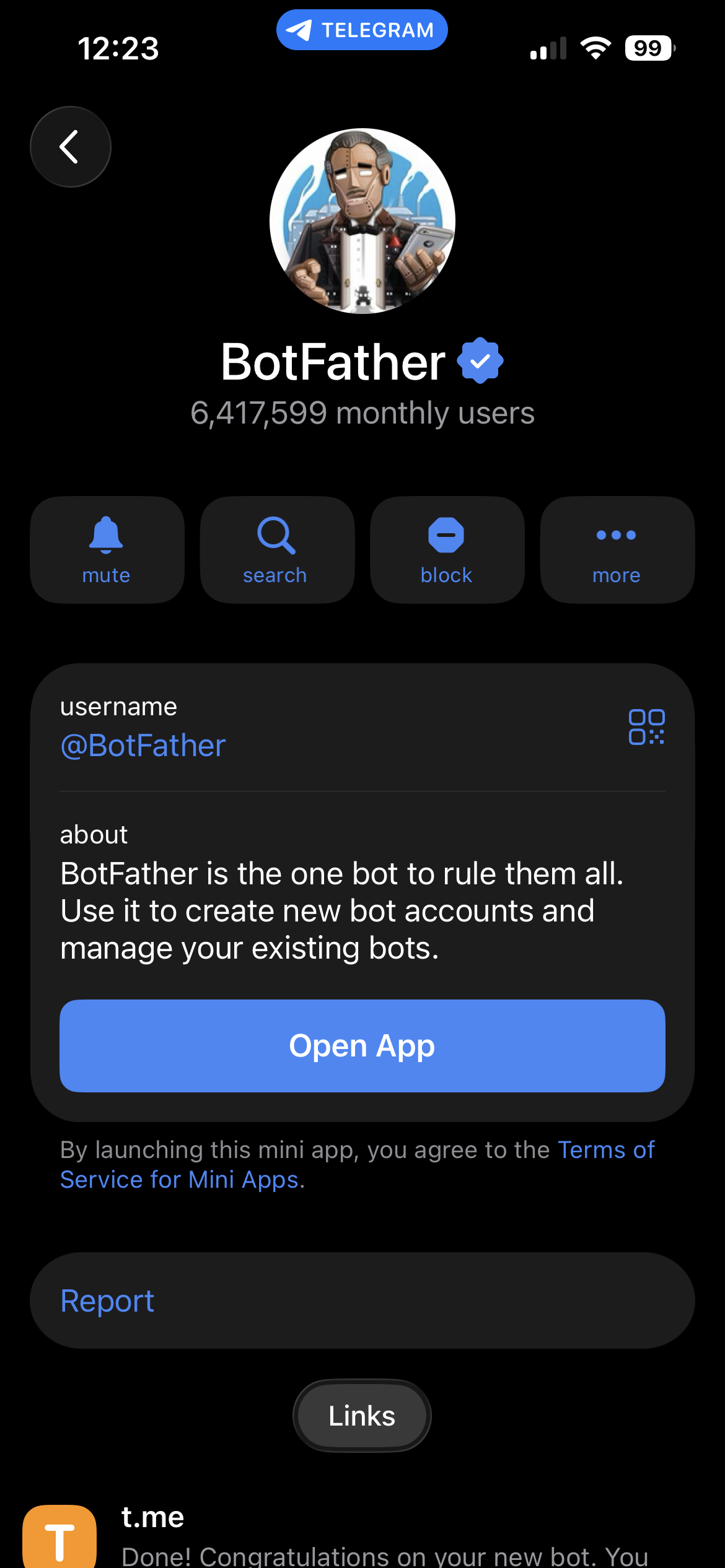
BotFather를 클릭하면, 아래와 같은 화면이 나온다.
만약 메세지를 주고 받은 적이 있어서 채팅 탭으로 간다면, 상단의 BotFather 프로필을 선택하면 된다.
아래 화면에서 "Open App"을 선택한다.
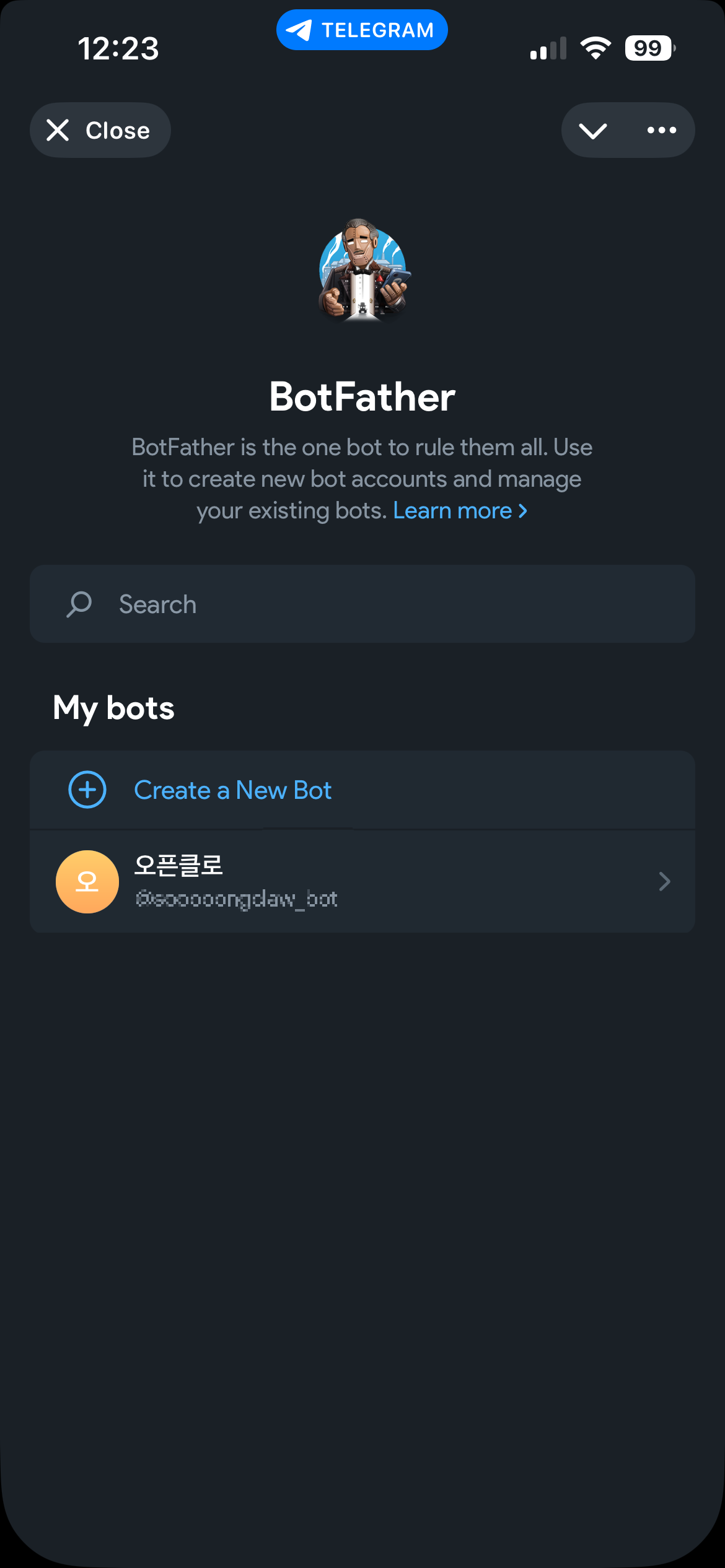
OpenApp을 선택하면 아래 My Bots에서 "Create a New Bot"을 선택한다.
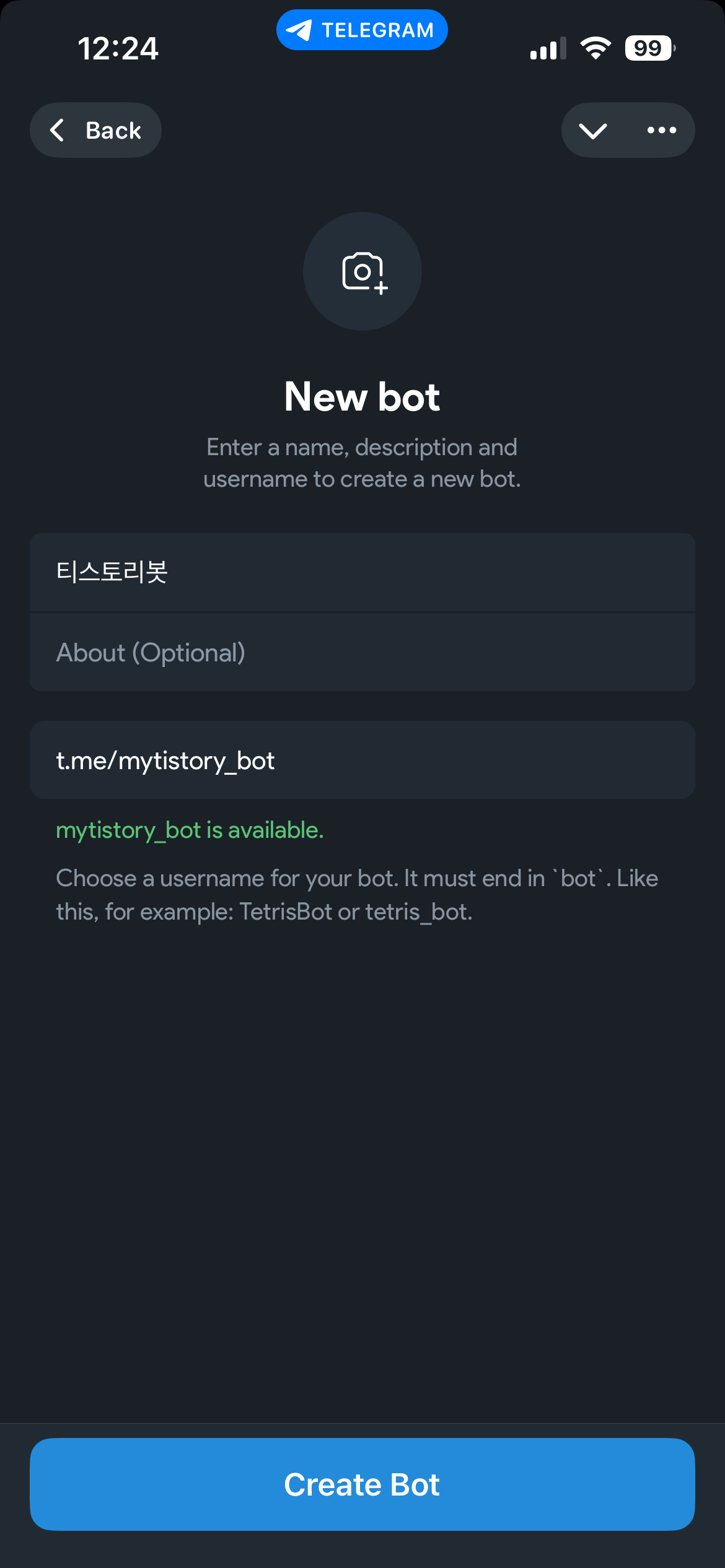
아래 화면이 나오는데, Bot Name과 username_bot을 입력할 수 있게 나온다. 아래처럼 적절한 이름과 bot id를 적는다.
나는 Bot Name은 "티스토리봇", username_bot에는 mytistory_bot을 적었다.
작성했으면 "Create Bot"을 선택한다.
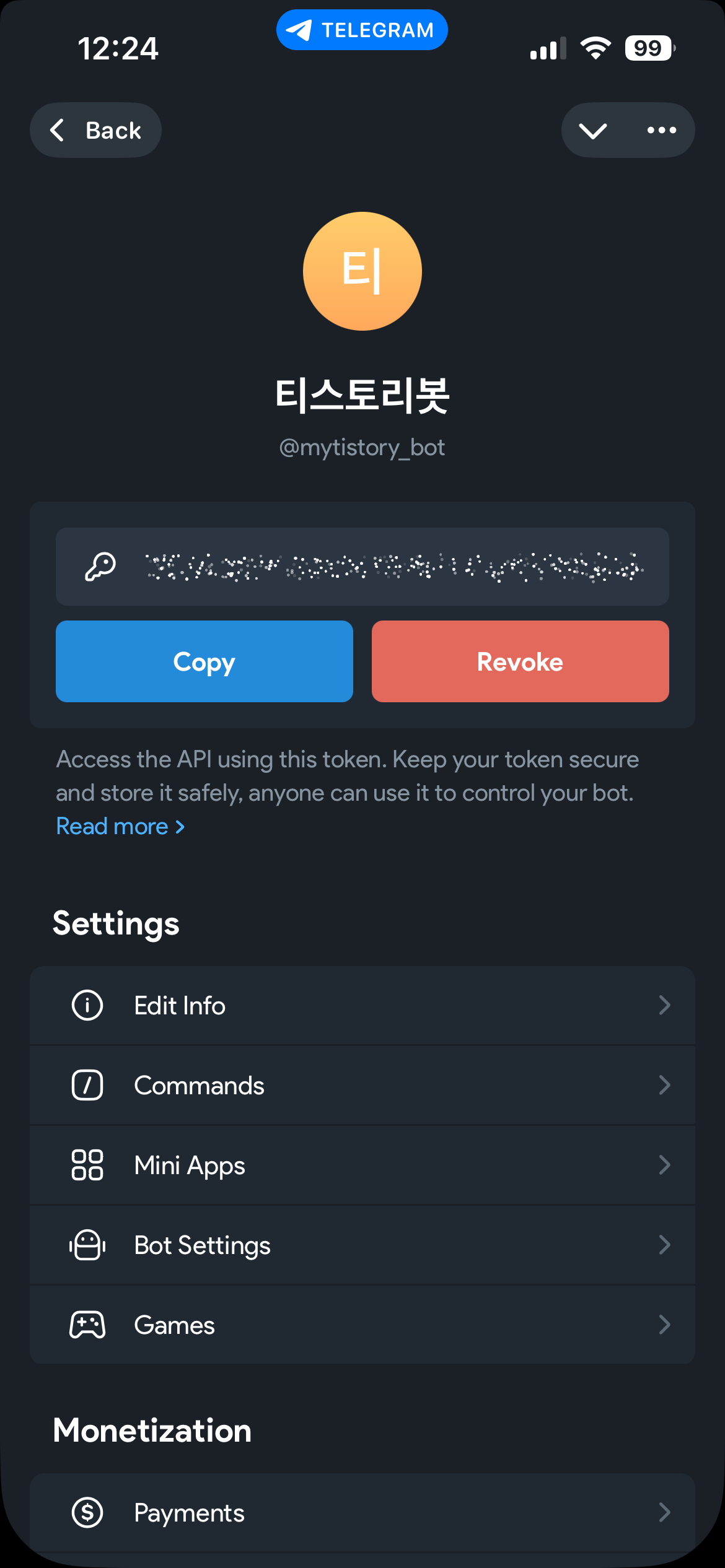
그러면 아래 화면에 나온다. Copy 버튼을 누르면 botToken이 복사된다. 이 값을 잘 가지고 있자.
2. BotToken을 OpenClaw에 등록한다.
wsl를 통해서 OpenClaw를 설치한 Linux 터미널에 접속한다.
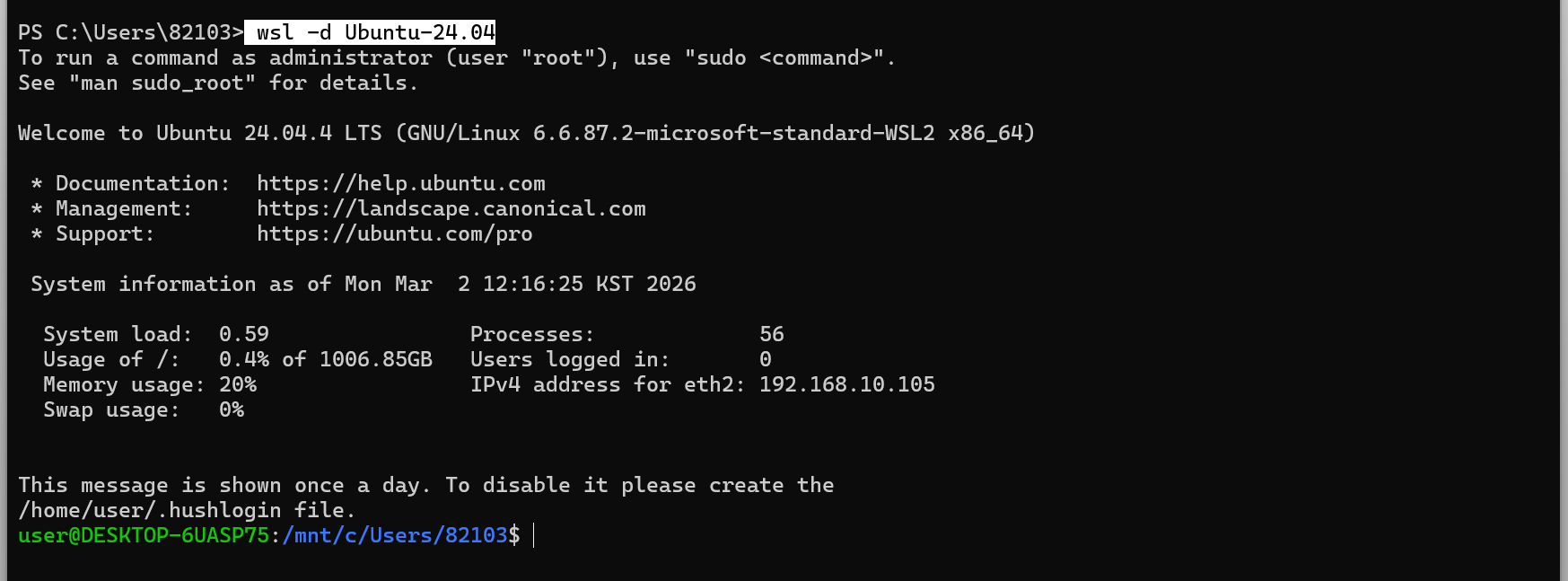
openclaw를 꺼놓아야하기 때문에 stop 명령어를 실행을 먼저한다.
그 다음 onboard 명령어로 등록을 시작한다.
openclaw gateway stop

openclaw onboard
아래처럼 onboard가 실행된다.
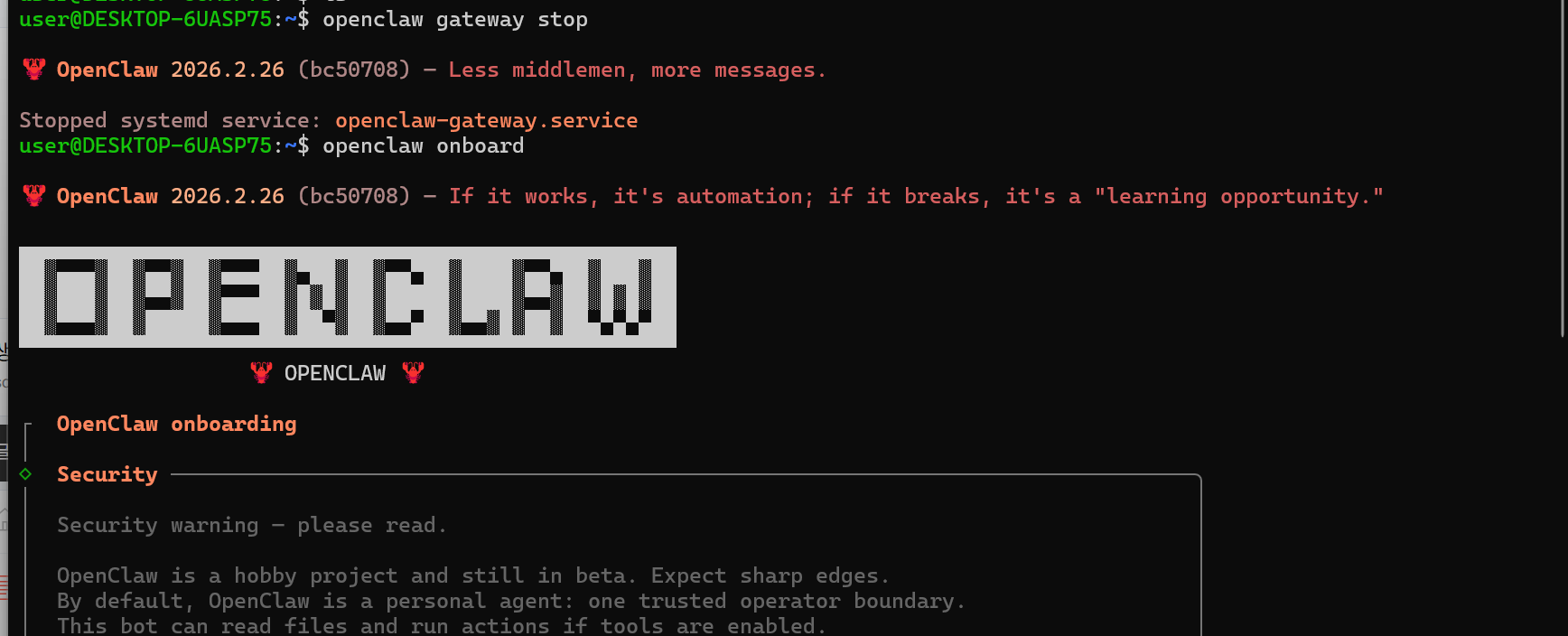
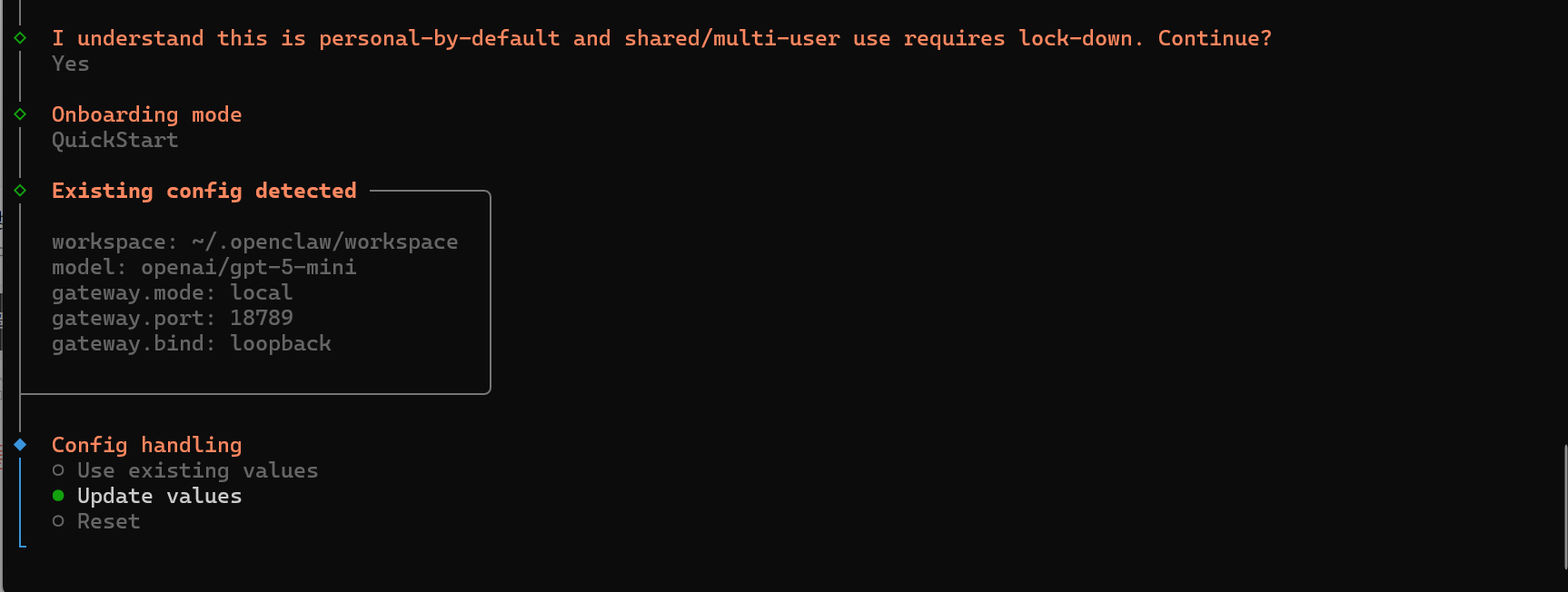
설치했던 것과 똑같이 진행하되, Config Handling에서 Update values를 선택한다.
I understand this is personal-by-default and shared/multi-user use requires lock-down. Continue?
-> Yes
Onboarding mode
-> QuickStart
Config Handling
-> Update Values
Model / Auth Provider에서는 기존과 같이 OpenAI를 선택하고, API KEY를 붙여넣는다.
Model/auth provider
-> OpenAI
OpenAI auth method
-> OpenAI API key
How do you want to provide this API key?
-> Paste API key now
Enter OpenAI API key
-> API 키를 복사해서 붙여넣는다. 참고로 윈도우에서는 오른쪽 클릭이다.
설치와 진행을 하다가 아래와 같이 Select channel에서 "Telegram (Bot API)"를 선택하자.

그리고 아래와 같이 bot Token을 붙여넣는다. (마찬가지로 붙여넣기는 마우스 오른쪽 클릭이다.)
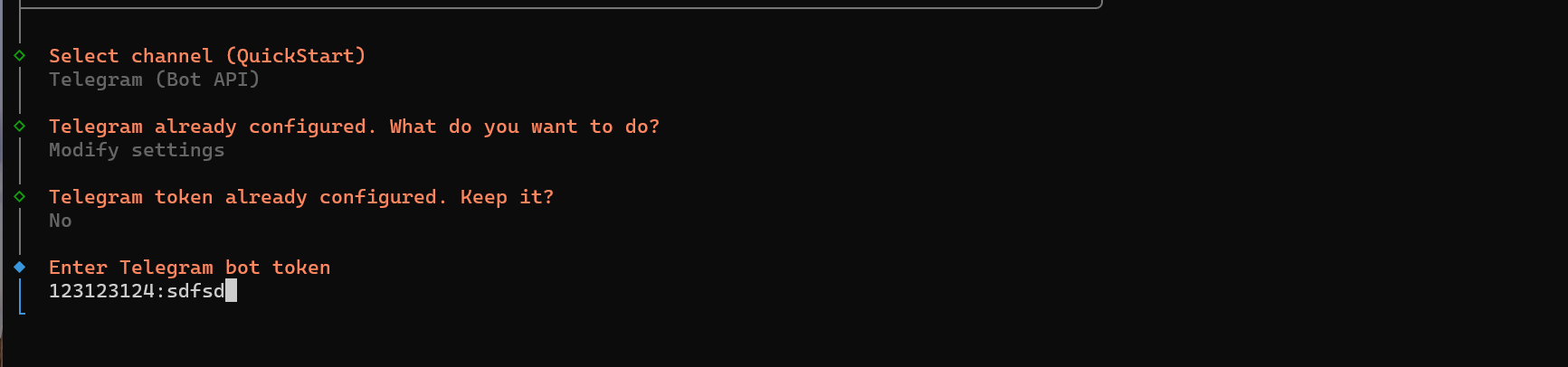
그러면 아래와 같이 Telegram allowFrom이라고 나오는데, 여기에는 사용자 본인의 telegram userId를 넣어야한다. 이걸 넣는 이유는 아무나 텔레그램에서 메세지를 보내서 AI 응답을 받지 못하도록 하기 위해서다.
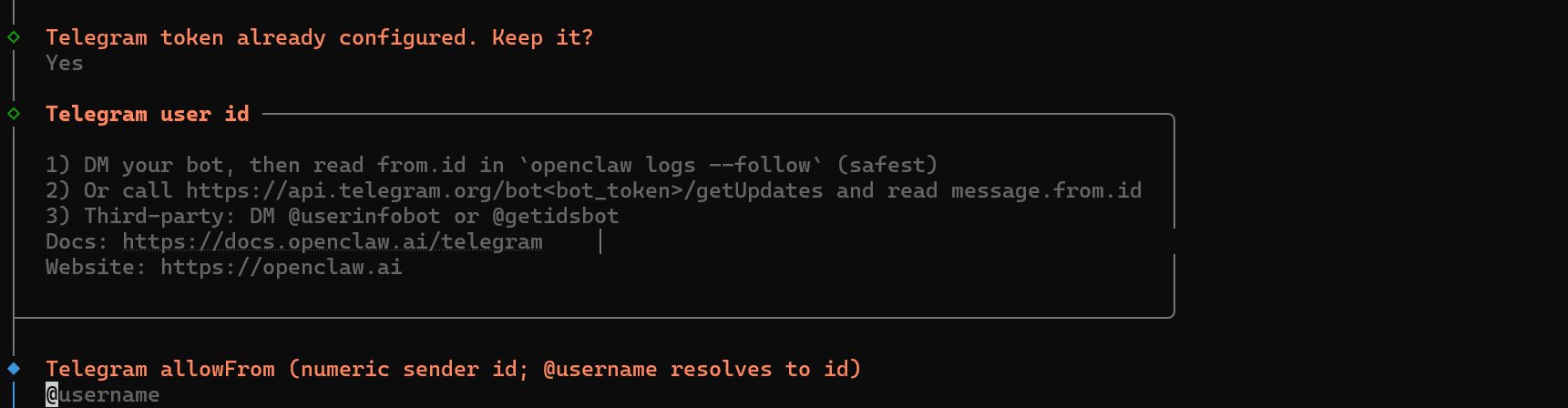
사용자 본인의 telegram userId를 얻는 방법은 1, 2, 3 방법이 나왔는데, 여기서는 제일 간단하게 할 수 있는 2번 방법으로 해보겠다.
다시 Contacts 탭 > Search에서 아까 입력한 bot id를 검색한다. 나는 mytistory_bot으로 bot id를 정했기 때문에 아래와 같이 검색했다.
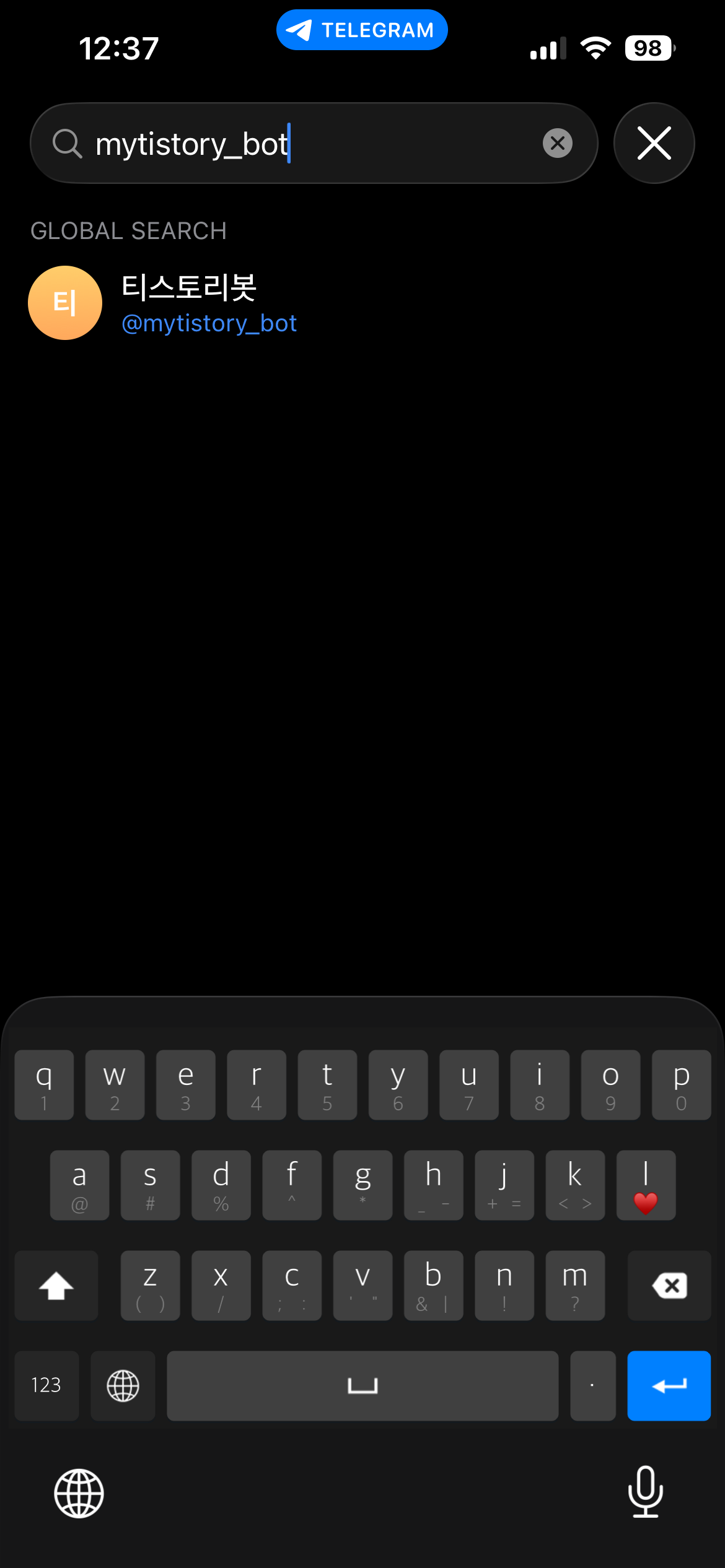
채팅으로 넘어가서 아무 메세지나 보내본다.
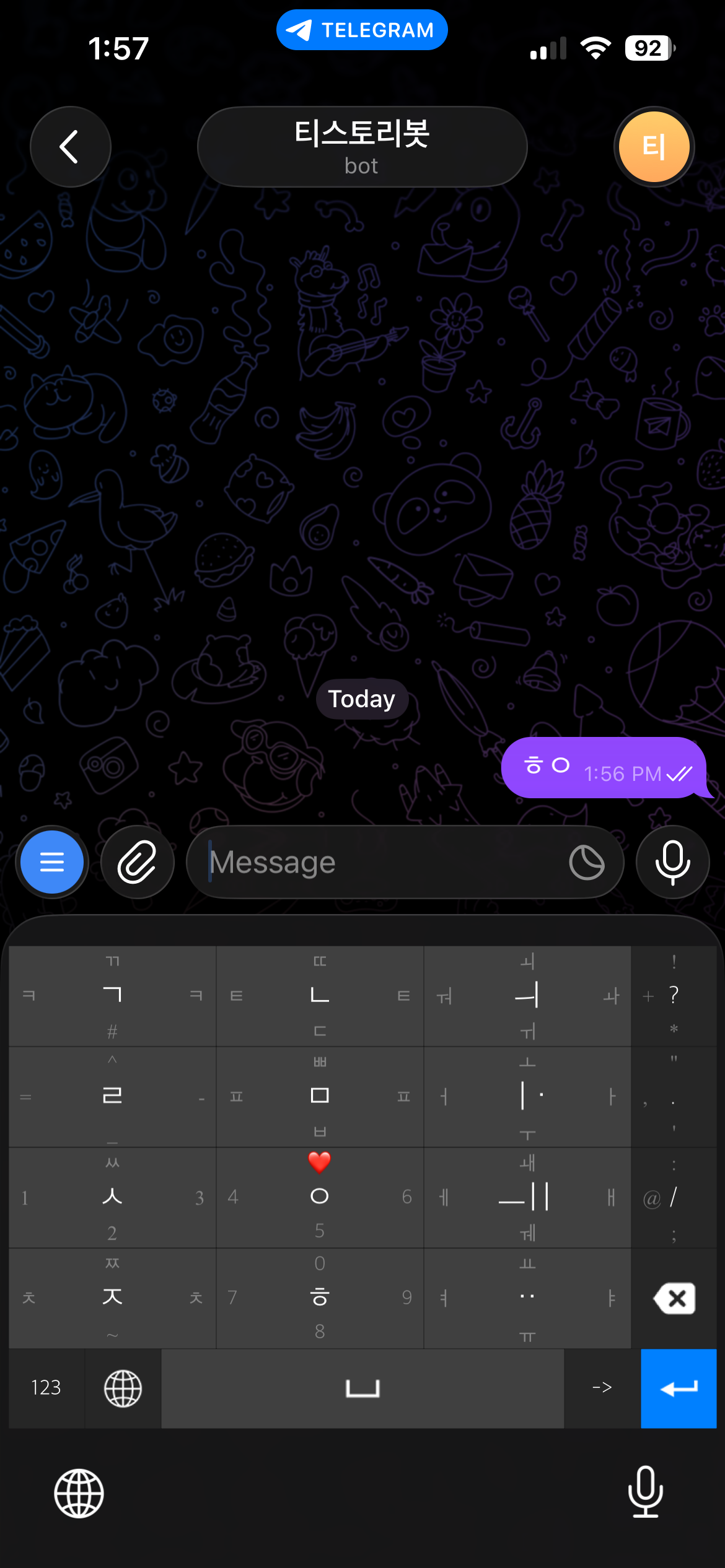
그 다음 브라우저에서 아래 URL을 넣어서 방금 채팅한 정보를 가져온다. <bot_token> 부분에 생성했던 봇의 토큰을 넣어서, 브라우저에서 열어본다.
https://api.telegram.org/bot<bot_token>/getUpdates

# 예시
https://api.telegram.org/bot12345:ABCDED/getUpdates
이러면 아래와 같이 나오는데, 아래 항목에서 "id"에 해당하는 숫자가 사용자의 id이다. (실수로 모자이크되었는데, 저기 있다.)

드디어 사용자 id를 찾았다.
다시 onboard 화면으로 넘어가서 자신의 id를 넣는다. (숫자를 넣는다. @는 신경쓰지 말자.)
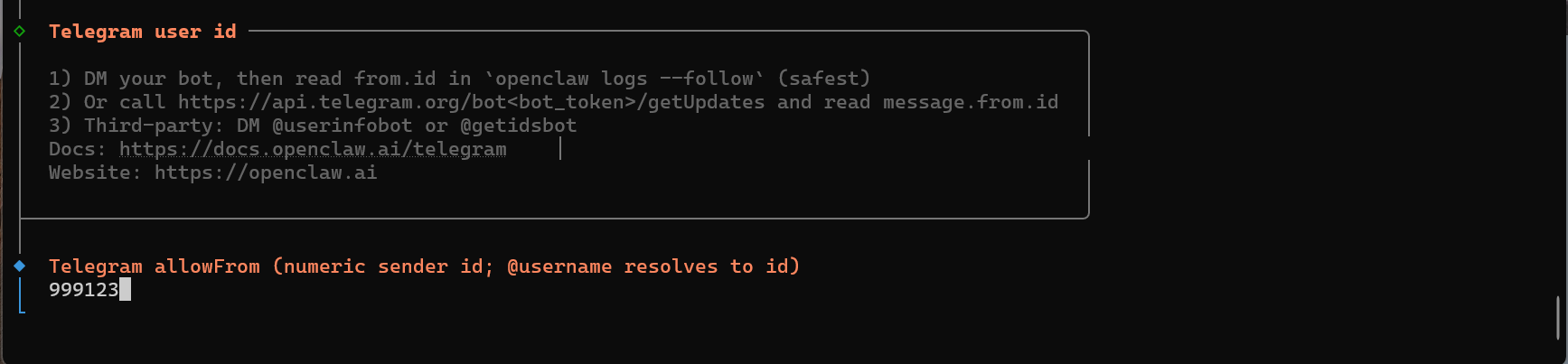
이후 전부 스킵해서 넘어가도록 한다. 마지막에서는 Do this later를 선택한다. (사실 뭘 해도 상관없다.)

3. pairing을 한다.
이렇게 하고, 텔레그램에 bot에서 /start를 채팅하면, code를 전달해준다.
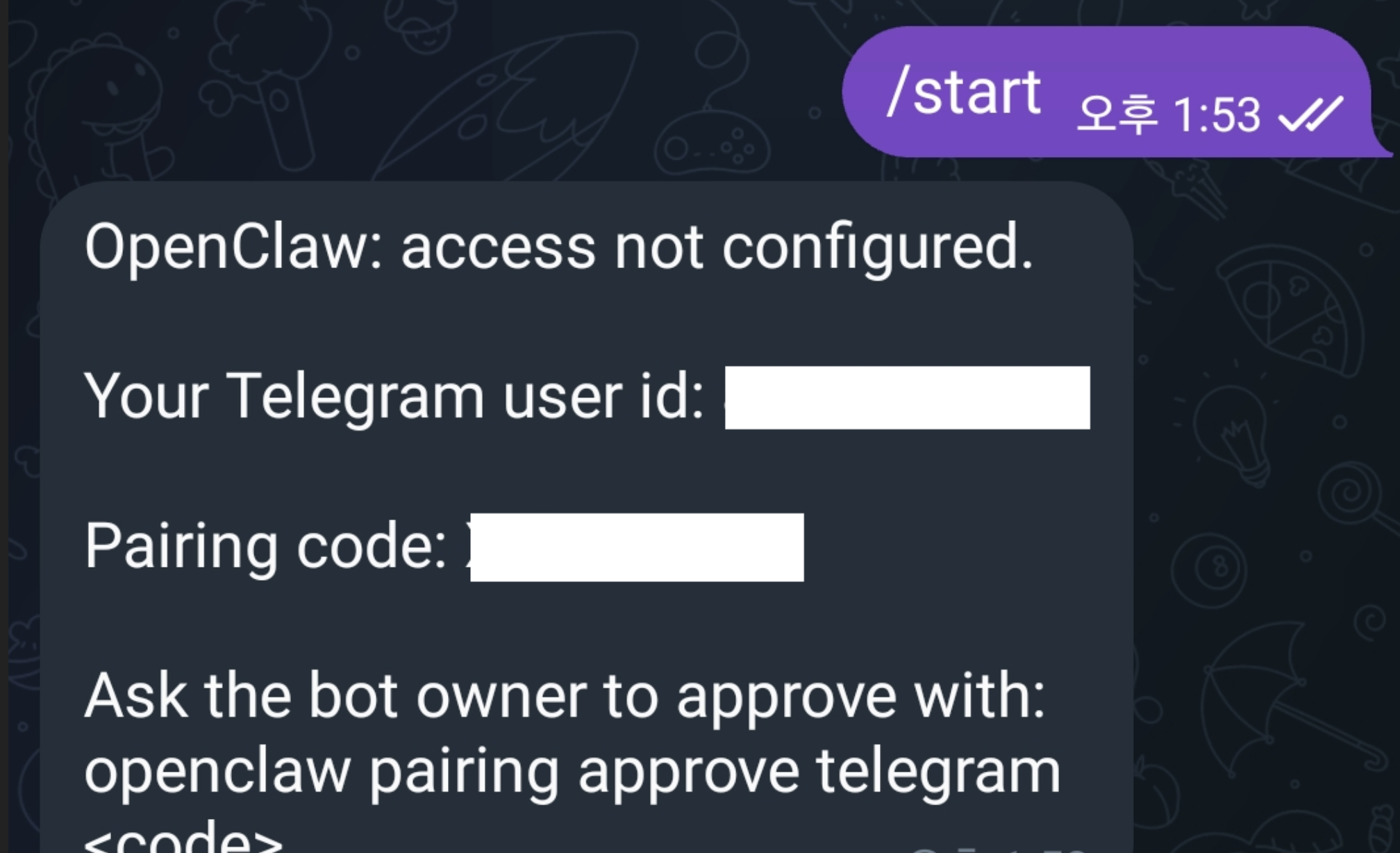
아래 명령어를 실행하면, 내 uesrId에 대해서 pairing 연동이 요청되었음을 확인할 수 있다.
openclaw pairing list telegram
아래 명령어를 통해서 paring을 승인한다.
openclaw pairing approve telegram <code>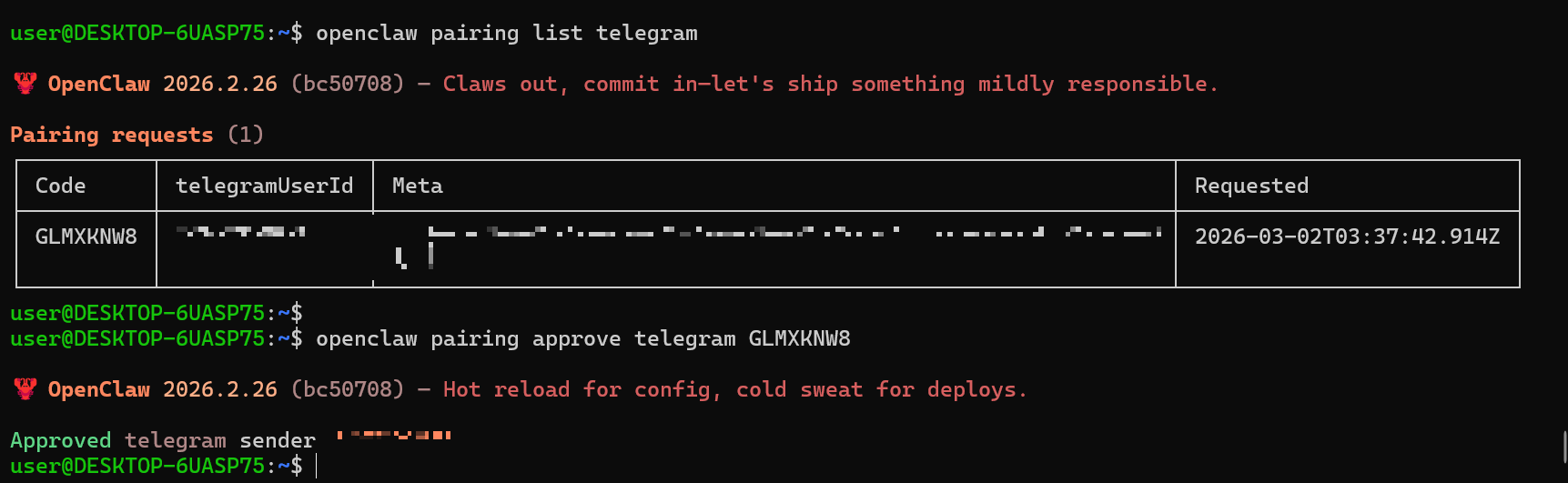
여기까지 하면, 연결이 완료된다.
4. 메세지를 보내본다.
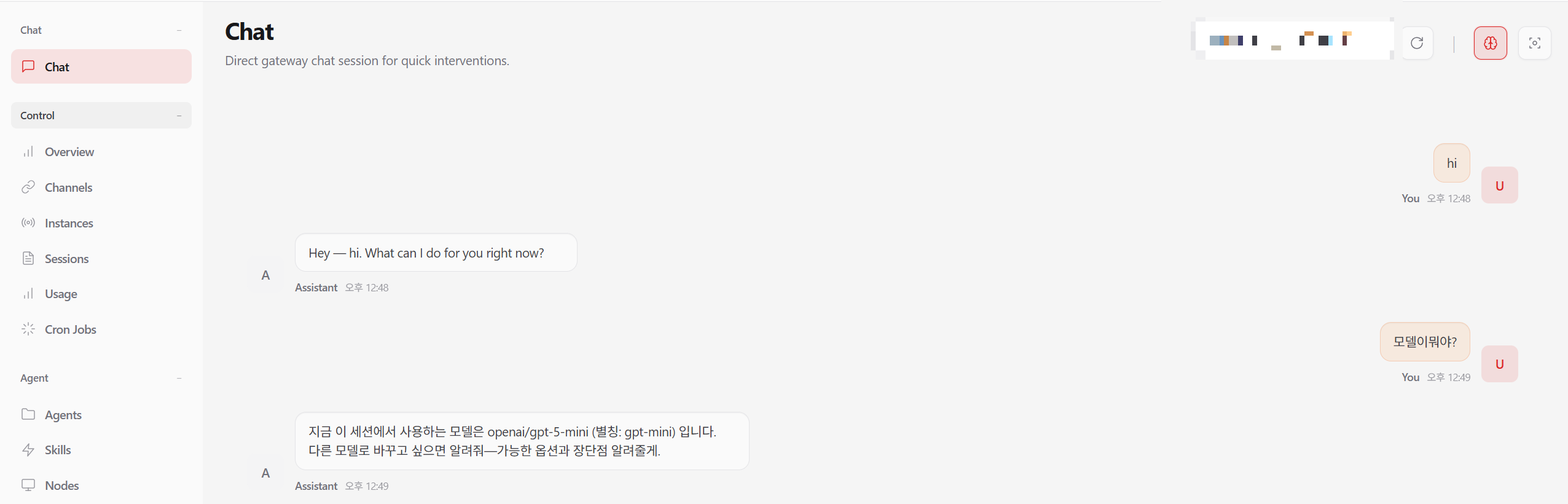
이제 다 되었다. OpenClaw가 잘 떠있는지 확인하기 위해 브라우저에서 dashboard를 열어본 뒤, 아래처럼 메세지를 보내보자.
두근두근.
답변이 잘 온다면 성공이다.
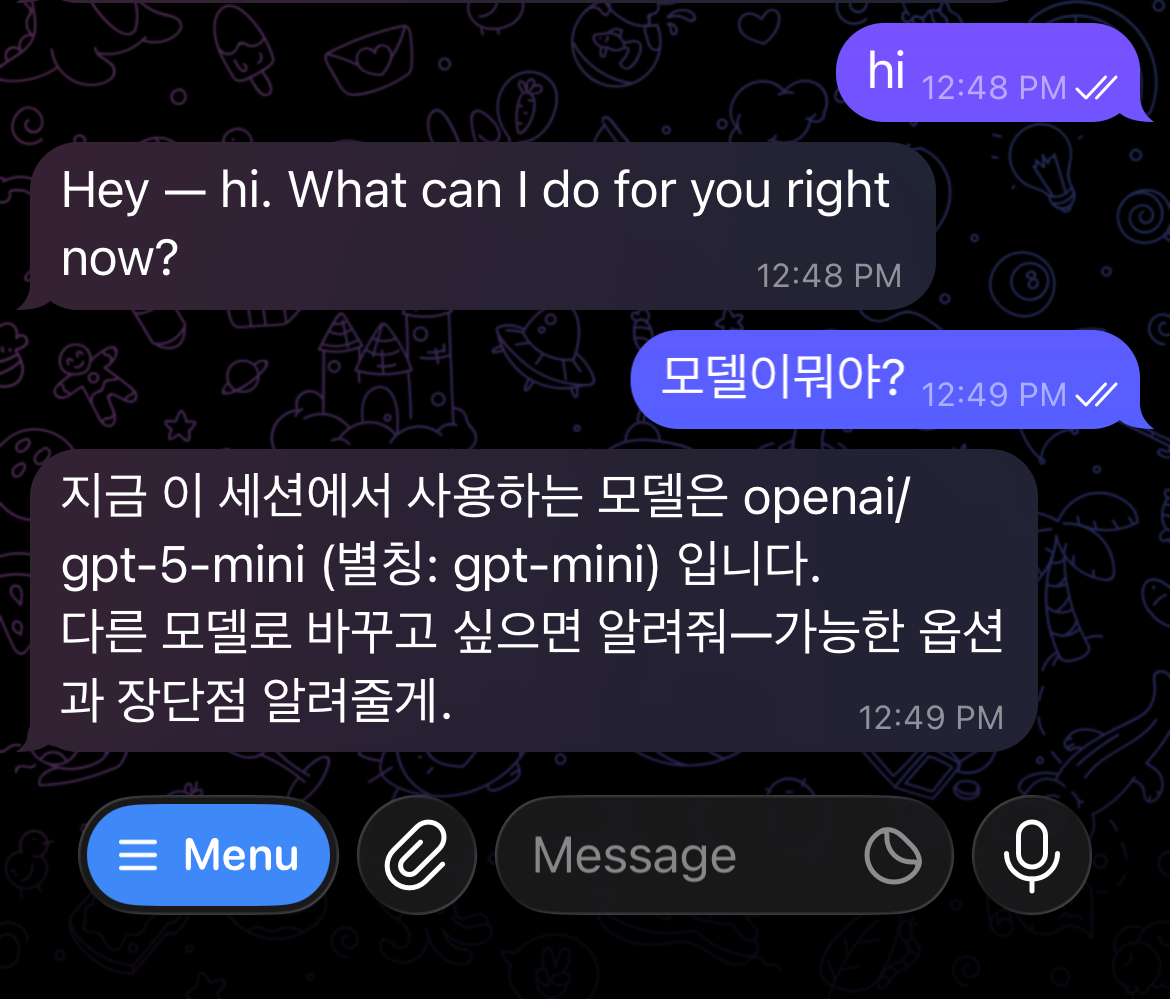
아래처럼 dashboard에서 오른쪽 위에 모자이크한 영역을 바꿔서 선택하면 해당 내용을 openClaw에서 확인할 수 있다.
그 다음은?
드디어 오픈클로에 telegram을 연동했다.
다음 포스팅에서는 인트로에서 이야기한 것처럼 이걸 현재 구독한 claude code를 사용하도록 Skill을 설정하는 방법에 대해 살펴본다.
이렇게 하면, 구독한 claude를 telegram에서 사용할 수 있다. claude의 tistory 발행과 같은 기능들을 세팅해놓고도 텔레그램으로 실행해볼 수 있게 된다.
'ai 자동화' 카테고리의 다른 글
| PM Skills Marketplace - AI로 프로덕트 매니저의 업무를 체계화하는 오픈소스 툴킷 (1) | 2026.03.14 |
|---|---|
| 텔레그램으로 Claude Code 실행하기 - OpenClaw Skill 등록편 (4편) (0) | 2026.03.09 |
| 텔레그램으로 Claude Code 실행하기 2편 - 윈도우에 오픈클로 설치하기 (0) | 2026.03.09 |
| 텔레그램으로 Claude Code 실행하기 1편 - 인트로 (feat. OpenClaw) (0) | 2026.03.09 |
| OpenAI Symphony - 코딩 에이전트를 감독하지 않는 시대, 에이전트 기반 프로젝트 관리 자동화 (2) | 2026.03.09 |


